
Преди използване на принтера
Имена на частите
Задаване на настройки на принтера
Задаване на настройки на таблета
Основни операции
Почистване
Отстраняване на неизправности
Приложение
Горе > Задаване на настройки на таблета > Монтиране на DM-D70
Монтиране на DM-D70
Можете да монтирате DM-D70 на гърба на принтера. За информация относно DM-D70 вижте ръководството на потребителя на DM-D70.
 https://support.epson.net/publist/bsredirect.php?code=m001340
Ориентация на DM-D70
DM-D70 може да бъде монтиран на принтера като заден дисплей както в хоризонтална, така и във вертикална ориентация. Монтирайте DM-D70 в една от ориентациите, която може да се използва от вашия приложен софтуер.
Хоризонтална ориентация
Монтирайте DM-D70 така, че неговата ориентация да съвпада с маркировката, отбелязана на гърба му.
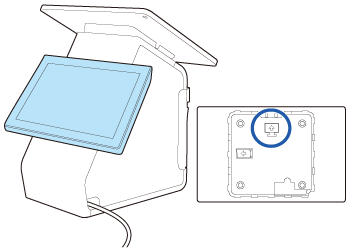
Вертикална ориентация
Поради характеристиките на DM-D70 екранът може да изглежда тъмен при някои от ъглите, от които се наблюдава. Изберете един от следните два начина на монтаж, Normal (Нормален) или Upside Down (Обръщане наопаки), в зависимост от ъгъла, под който действително наблюдавате екрана.
Ориентацията на екрана трябва да съвпада с маркировката, отбелязана на гърба му.
|
Normal (Нормален) |
Upside Down (Обръщане наопаки) |
|
Екранът изглежда ярък, когато се наблюдава от лявата страна, и изглежда тъмен, когато се наблюдава от дясната страна. 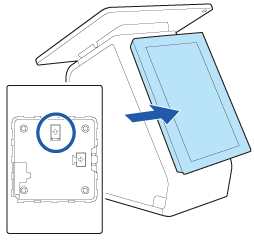 |
Екранът изглежда ярък, когато се наблюдава от дясната страна, и изглежда тъмен, когато се наблюдава от лявата страна. 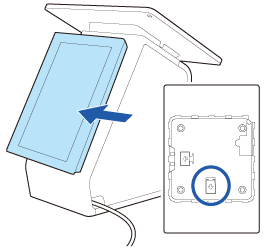 Когато монтирате DM-D70 по този начин, обърнете ориентацията на дисплея вертикално, като използвате DM-D70 Utility, TM-m30II Utility или TM Utility. |
Как да получите и използвате помощната програма
Как да получите
Изтеглете една от следните помощни програми от уебсайта, показан по-долу.
За клиенти в Северна Америка  www.epson.com/support/
За клиенти в други държави https://epson.sn
-
DM-D70 Utility (за Windows)
-
TM-m30II Utility Вер.1.20 или по-нова (за Windows)
-
TM Utility Вер.3.18.0 или по-нова (за Android/iOS)
Как да използвате
Стартирайте помощната програма и променете [Display Settings] (Настройки на дисплея) - [Display direction] (Ориентация на дисплея) на [Upside down] (Обръщане наопаки), за да обърнете екрана вертикално.
Демонтиране на DM-D70
-
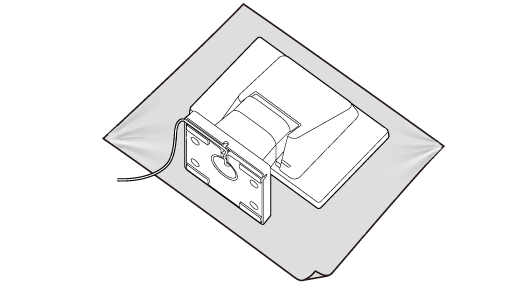
Поставете продукта с екрана надолу върху мека кърпа или подобна повърхност.
-
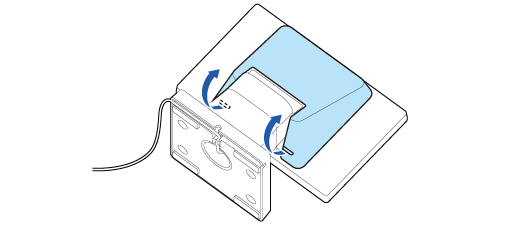
Отстранете задния капак.
-
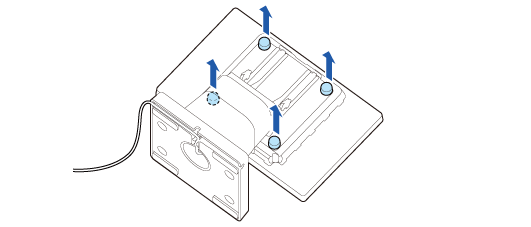
Отстранете четирите винта.
-
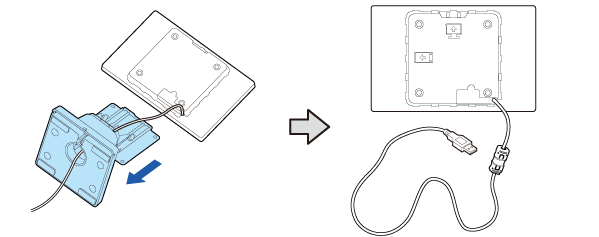
Свалете стойката и след това издърпайте USB кабела от стойката.
 Забележка:
Когато монтирате DM-D70 във вертикална ориентация
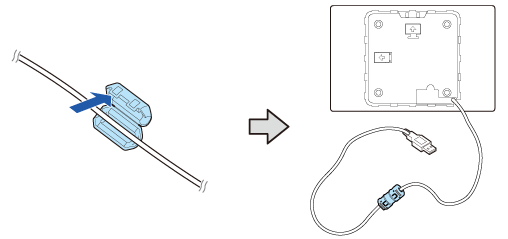
Към USB кабела на DM-D70 е прикрепен ферит. Когато монтирате DM-D70 във вертикална ориентация, феритът не може да бъде съхраняван в принтера, ако не се промени позицията му. Ако желаете да съхранявате ферита в принтера, предварително го преместете в центъра на USB кабела.
 ВНИМАНИЕ:
Не отстранявайте ферита от USB кабела. Ако използвате DM-D70 без ферит, DM-D70 може да функционира неправилно поради електрически смущения.
Монтиране на DM-D70 към принтера
-
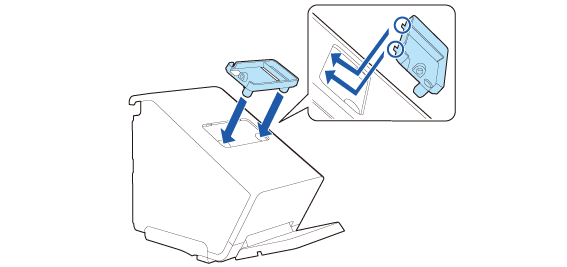
Поставете фиксатора за задния дисплей.
-
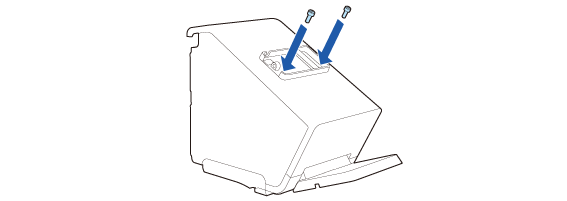
Фиксирайте фиксатора с двата винта.
-
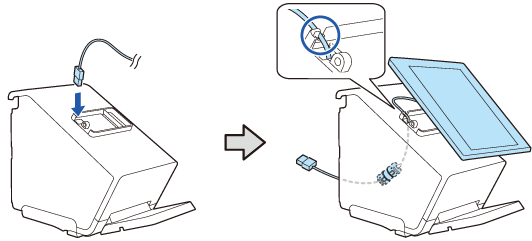
Прокарайте кабела на DM-D70 през принтера.
-
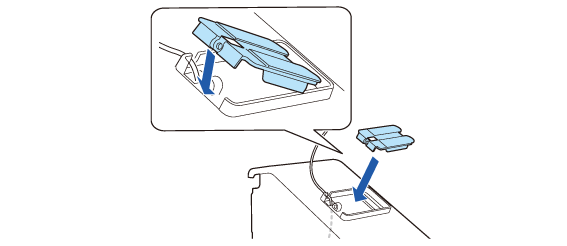
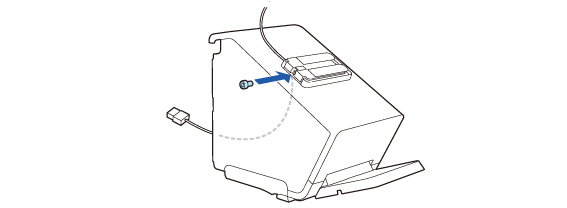
Поставете приставката за задния дисплей.
-
Фиксирайте го с винта от комплекта.
-
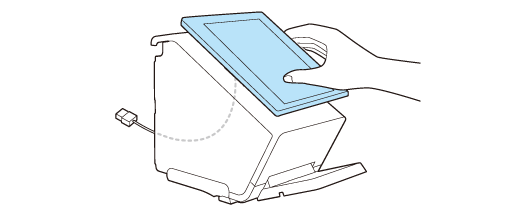
Поставете DM-D70 върху приставката, за да проверите позицията му.
-
Относно ориентацията на DM-D70 вижте следващата връзка.
-
Поставете хоризонтално DM-D70.
-
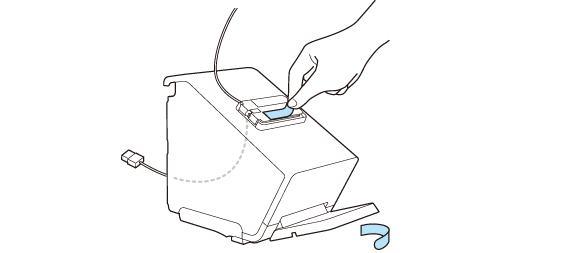
Отстранете двете предпазни ленти.
-
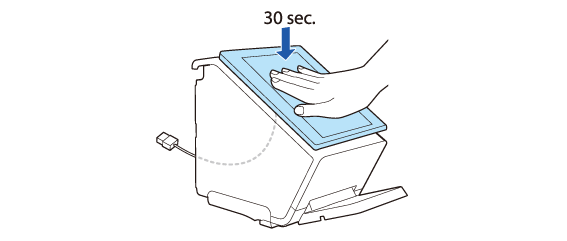
Поставете DM-D70 върху приставката и след това го притиснете силно в продължение на около 30 секунди.
-
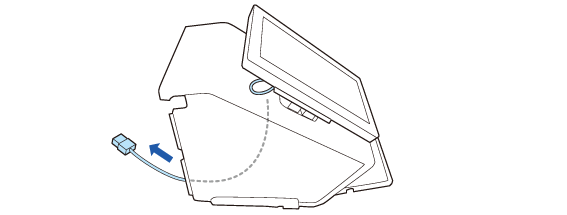
Регулирайте дължината на кабела, който излиза от принтера. Осигурете достатъчна дължина на кабела, за да предотвратите огъването му под остър ъгъл.
-
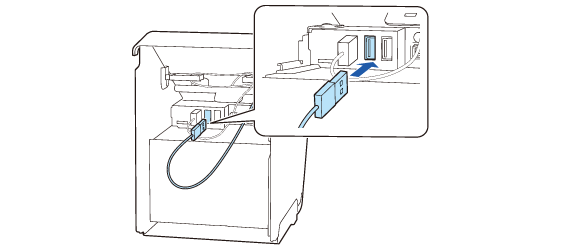
Свържете USB кабела към конектор USB-A.
-
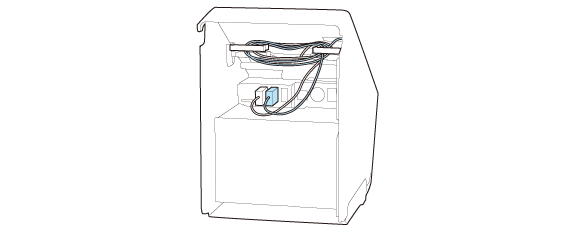
Навийте излишния кабел, като го прокарате около скобите от двете страни.
Поставете ферита в принтера.
 ВНИМАНИЕ:
Не свързвайте конектор USB-A за зареждане на устройства (iPad 2.1A). Конекторът не може да се използва за DM-D70.
Преди използване на принтера
Имена на частите
Задаване на настройки на принтера
Задаване на настройки на таблета
Основни операции
Почистване
Отстраняване на неизправности
Приложение
Горе > Задаване на настройки на таблета > Монтиране на DM-D70
Монтиране на DM-D70
Можете да монтирате DM-D70 на гърба на принтера. За информация относно DM-D70 вижте ръководството на потребителя на DM-D70.
https://support.epson.net/publist/bsredirect.php?code=m001340
Ориентация на DM-D70
DM-D70 може да бъде монтиран на принтера като заден дисплей както в хоризонтална, така и във вертикална ориентация. Монтирайте DM-D70 в една от ориентациите, която може да се използва от вашия приложен софтуер.
Хоризонтална ориентация
Монтирайте DM-D70 така, че неговата ориентация да съвпада с маркировката, отбелязана на гърба му.
Вертикална ориентация
Поради характеристиките на DM-D70 екранът може да изглежда тъмен при някои от ъглите, от които се наблюдава. Изберете един от следните два начина на монтаж, Normal (Нормален) или Upside Down (Обръщане наопаки), в зависимост от ъгъла, под който действително наблюдавате екрана.
Ориентацията на екрана трябва да съвпада с маркировката, отбелязана на гърба му.
|
Normal (Нормален) |
Upside Down (Обръщане наопаки) |
|
Екранът изглежда ярък, когато се наблюдава от лявата страна, и изглежда тъмен, когато се наблюдава от дясната страна. |
Екранът изглежда ярък, когато се наблюдава от дясната страна, и изглежда тъмен, когато се наблюдава от лявата страна. Когато монтирате DM-D70 по този начин, обърнете ориентацията на дисплея вертикално, като използвате DM-D70 Utility, TM-m30II Utility или TM Utility. |
Как да получите и използвате помощната програма
Как да получите
Изтеглете една от следните помощни програми от уебсайта, показан по-долу.
За клиенти в Северна Америка www.epson.com/support/
За клиенти в други държави https://epson.sn
-
DM-D70 Utility (за Windows)
-
TM-m30II Utility Вер.1.20 или по-нова (за Windows)
-
TM Utility Вер.3.18.0 или по-нова (за Android/iOS)
Как да използвате
Стартирайте помощната програма и променете [Display Settings] (Настройки на дисплея) - [Display direction] (Ориентация на дисплея) на [Upside down] (Обръщане наопаки), за да обърнете екрана вертикално.
Демонтиране на DM-D70
-
Поставете продукта с екрана надолу върху мека кърпа или подобна повърхност.
-
Отстранете задния капак.
-
Отстранете четирите винта.
-
Свалете стойката и след това издърпайте USB кабела от стойката.
Забележка:Когато монтирате DM-D70 във вертикална ориентация
Към USB кабела на DM-D70 е прикрепен ферит. Когато монтирате DM-D70 във вертикална ориентация, феритът не може да бъде съхраняван в принтера, ако не се промени позицията му. Ако желаете да съхранявате ферита в принтера, предварително го преместете в центъра на USB кабела.
ВНИМАНИЕ:Не отстранявайте ферита от USB кабела. Ако използвате DM-D70 без ферит, DM-D70 може да функционира неправилно поради електрически смущения.
Монтиране на DM-D70 към принтера
-
Поставете фиксатора за задния дисплей.
-
Фиксирайте фиксатора с двата винта.
-
Прокарайте кабела на DM-D70 през принтера.
-
Поставете приставката за задния дисплей.
-
Фиксирайте го с винта от комплекта.
-
Поставете DM-D70 върху приставката, за да проверите позицията му.
-
Относно ориентацията на DM-D70 вижте следващата връзка.
-
Поставете хоризонтално DM-D70.
-
Отстранете двете предпазни ленти.
-
Поставете DM-D70 върху приставката и след това го притиснете силно в продължение на около 30 секунди.
-
Регулирайте дължината на кабела, който излиза от принтера. Осигурете достатъчна дължина на кабела, за да предотвратите огъването му под остър ъгъл.
-
Свържете USB кабела към конектор USB-A.
-
Навийте излишния кабел, като го прокарате около скобите от двете страни.
Поставете ферита в принтера.
ВНИМАНИЕ:Не свързвайте конектор USB-A за зареждане на устройства (iPad 2.1A). Конекторът не може да се използва за DM-D70.