
Vor Benutzung des Druckers
Teilenamen
Einrichtung des Druckers
Einrichtung des Tablets
Grundlegende Bedienung
Reinigen
Problemlösung
Anhang
Oben > Teilenamen > Unterseite
Unterseite
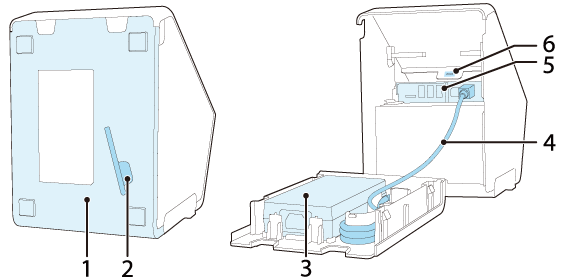
|
1 |
Untere Abdeckung |
Nehmen Sie diese Abdeckung ab, wenn Sie Schnittstellenkabel an die Anschlüsse im Drucker anschließen. |
|
2 |
Aussparung für einen Sechskantschlüssel |
Zur Aufbewahrung eines Sechskantschlüssels. |
|
3 |
Netzteil |
Zur Stromversorgung des Druckers. |
|
4 |
Gleichspannungskabel |
Das Netzteil versorgt den Drucker über dieses Kabel mit Strom. |
|
5 |
Anschlüsse |
Zum Anschließen verschiedener Geräte an den Drucker. |
|
6 |
Diebstahlschutzöse |
Bringen Sie hier eine Diebstahlsicherung wie einen Draht an. |
Anschlüsse
Die Anschlüsse befinden sich im Drucker.
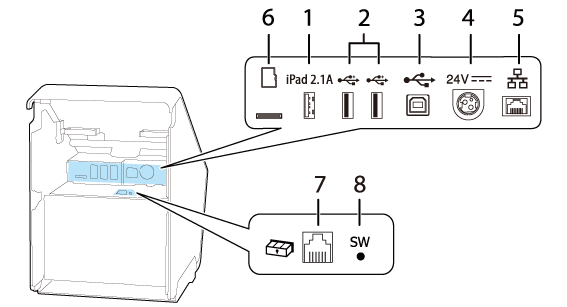
|
1 |
USB-Anschluss (USB-A – Geräteaufladung) Farbe des USB-Anschlusses: weiß |
Zum Anschließen eines USB-Kabels eines Tablets. Ermöglicht die Kommunikation mit dem Tablet, während es geladen wird. Handelt es sich beim Tablet um ein iOS-Gerät und ist der Drucker mit einem Netzwerk verbunden, ist der Zugriff auf das Internet über ein Lightning-to-USB-Kabel möglich. |
|
2 |
USB-Anschluss (Typ A) Farbe des USB-Anschlusses: schwarz |
Für den Anschluss eines USB-Kabels eines Peripheriegeräts, wie z. B. einer WLAN-Einheit, eines Kundendisplays oder eines Handscanners. |
|
3 |
USB-Anschluss (Typ B) |
Hier schließen Sie das USB-Kabel zum Anschließen an Computer an. |
|
4 |
Stromversorgungsanschluss |
Hier schließen Sie das Gleichspannungskabel vom Netzteil an. |
|
5 |
Ethernet-Anschluss |
Hier schließen Sie das 10BASE-T/100BASE-TX-LAN-Kabel an. |
| 6 |
microSD-Kartensteckplatz |
Für einen speziellen Zweck und nicht für den täglichen Gebrauch. Um weitere Einzelheiten zu erfahren, wenden Sie sich an qualifiziertes Servicepersonal. |
|
7 |
Anschluss für Schubladenauswurf |
Hier schließen Sie das modulare Kabel der Kassenlade an. |
|
8 |
Statusblatttaste |
Verwenden Sie diese Taste zum Drucken eines Statusblatts zu Schnittstellen oder zum Initialisieren von Schnittstelleneinstellungen. |
 Hinweis:
Hinweise zum USB-Anschluss (USB-A – Geräteaufladung, weißer USB-Anschluss)
-
Verwenden Sie für Ihr Tablet, Smartphone oder USB-Kabel ein Original-USB-Kabel.
-
Abhängig von der Ladefunktion Ihres Geräts kann es möglicherweise nicht über den Drucker aufgeladen werden.
-
Es kann einige Sekunden dauern, bis der Ladevorgang des angeschlossenen Geräts mit einer optimalen Stromstärke beginnt. Der Ladevorgang kann unmittelbar nach dem Anschließen des Geräts vorübergehend unterbrochen werden.
-
Wenn ein Gerät angeschlossen wird, das eine Stromstärke benötigt, die den Nennstrom des USB-Anschlusses (USB-A – Geräteaufladung) überschreitet, wird der Ladevorgang gestoppt.
-
Abhängig von den Nutzungsbedingungen oder Einstellungen des Geräts, wie z. B. der maximalen Bildschirmhelligkeit oder der Deaktivierung der Energiesparfunktion, wird das Gerät möglicherweise nicht zu 100 % aufgeladen.
-
Die Seiko Epson Corporation übernimmt keine Verantwortung für wirtschaftliche Schäden oder Probleme, die durch einen Fehler beim Laden des angeschlossenen Geräts aufgrund eines Fehlers oder einer Fehlfunktion des Produkts entstehen.
-
Wenn ein Tablet-PC mit dem USB-A-Ladeanschluss verbunden ist, ist die Bluetooth-Funktion des Druckers deaktiviert. Um das Gerät aufzuladen und die Bluetooth-Verbindung aufrechtzuerhalten, ändern Sie die Einstellung „Interface selection“ (Schnittstellenauswahl) zu „Bluetooth only“ (nur Bluetooth). Weitere Einzelheiten finden Sie im Technical Reference Guide. In diesem Fall ist der maximale Versorgungsstrom jedoch auf 0,5 A begrenzt, was möglicherweise nicht für das Aufladen einiger Tablet-Typen ausreicht. Bitte verwenden Sie das Tablet, nachdem Sie es ausreichend getestet und bewertet haben.
-
Stellen Sie beim Anschließen eines Android-Geräts an den USB-A-Ladeanschluss für die Datenkommunikation sicher, dass das Gerät die folgenden Voraussetzungen erfüllt.
Voraussetzungen: Beim Android-Betriebssystem handelt es sich um Version 10 oder höher mit der Kernel-Version 4.9.15 oder höher
Epson garantiert jedoch nicht den normalen Betrieb aller Android-Geräte, selbst wenn diese die Voraussetzungen erfüllen. Führen Sie einige Tests durch, bevor Sie das Gerät tatsächlich verwenden.
-
Wenn der Drucker an ein kabelgebundenes Netzwerk angeschlossen ist, kann ein über den USB-Anschluss mit dem Drucker verbundenes iOS-Tablet über ein Lightning-to-USB-Kabel auf das Netzwerk zugreifen. Weitere Einzelheiten finden Sie im Abschnitt „Network Tethering“ (Netzwerk-Tethering) im Technical Reference Guide.
Vor Benutzung des Druckers
Teilenamen
Einrichtung des Druckers
Einrichtung des Tablets
Grundlegende Bedienung
Reinigen
Problemlösung
Anhang
Oben > Teilenamen > Unterseite
Unterseite
|
1 |
Untere Abdeckung |
Nehmen Sie diese Abdeckung ab, wenn Sie Schnittstellenkabel an die Anschlüsse im Drucker anschließen. |
|
2 |
Aussparung für einen Sechskantschlüssel |
Zur Aufbewahrung eines Sechskantschlüssels. |
|
3 |
Netzteil |
Zur Stromversorgung des Druckers. |
|
4 |
Gleichspannungskabel |
Das Netzteil versorgt den Drucker über dieses Kabel mit Strom. |
|
5 |
Anschlüsse |
Zum Anschließen verschiedener Geräte an den Drucker. |
|
6 |
Diebstahlschutzöse |
Bringen Sie hier eine Diebstahlsicherung wie einen Draht an. |
Anschlüsse
Die Anschlüsse befinden sich im Drucker.
|
1 |
USB-Anschluss (USB-A – Geräteaufladung) Farbe des USB-Anschlusses: weiß |
Zum Anschließen eines USB-Kabels eines Tablets. Ermöglicht die Kommunikation mit dem Tablet, während es geladen wird. Handelt es sich beim Tablet um ein iOS-Gerät und ist der Drucker mit einem Netzwerk verbunden, ist der Zugriff auf das Internet über ein Lightning-to-USB-Kabel möglich. |
|
2 |
USB-Anschluss (Typ A) Farbe des USB-Anschlusses: schwarz |
Für den Anschluss eines USB-Kabels eines Peripheriegeräts, wie z. B. einer WLAN-Einheit, eines Kundendisplays oder eines Handscanners. |
|
3 |
USB-Anschluss (Typ B) |
Hier schließen Sie das USB-Kabel zum Anschließen an Computer an. |
|
4 |
Stromversorgungsanschluss |
Hier schließen Sie das Gleichspannungskabel vom Netzteil an. |
|
5 |
Ethernet-Anschluss |
Hier schließen Sie das 10BASE-T/100BASE-TX-LAN-Kabel an. |
| 6 |
microSD-Kartensteckplatz |
Für einen speziellen Zweck und nicht für den täglichen Gebrauch. Um weitere Einzelheiten zu erfahren, wenden Sie sich an qualifiziertes Servicepersonal. |
|
7 |
Anschluss für Schubladenauswurf |
Hier schließen Sie das modulare Kabel der Kassenlade an. |
|
8 |
Statusblatttaste |
Verwenden Sie diese Taste zum Drucken eines Statusblatts zu Schnittstellen oder zum Initialisieren von Schnittstelleneinstellungen. |
Hinweis:Hinweise zum USB-Anschluss (USB-A – Geräteaufladung, weißer USB-Anschluss)
-
Verwenden Sie für Ihr Tablet, Smartphone oder USB-Kabel ein Original-USB-Kabel.
-
Abhängig von der Ladefunktion Ihres Geräts kann es möglicherweise nicht über den Drucker aufgeladen werden.
-
Es kann einige Sekunden dauern, bis der Ladevorgang des angeschlossenen Geräts mit einer optimalen Stromstärke beginnt. Der Ladevorgang kann unmittelbar nach dem Anschließen des Geräts vorübergehend unterbrochen werden.
-
Wenn ein Gerät angeschlossen wird, das eine Stromstärke benötigt, die den Nennstrom des USB-Anschlusses (USB-A – Geräteaufladung) überschreitet, wird der Ladevorgang gestoppt.
-
Abhängig von den Nutzungsbedingungen oder Einstellungen des Geräts, wie z. B. der maximalen Bildschirmhelligkeit oder der Deaktivierung der Energiesparfunktion, wird das Gerät möglicherweise nicht zu 100 % aufgeladen.
-
Die Seiko Epson Corporation übernimmt keine Verantwortung für wirtschaftliche Schäden oder Probleme, die durch einen Fehler beim Laden des angeschlossenen Geräts aufgrund eines Fehlers oder einer Fehlfunktion des Produkts entstehen.
-
Wenn ein Tablet-PC mit dem USB-A-Ladeanschluss verbunden ist, ist die Bluetooth-Funktion des Druckers deaktiviert. Um das Gerät aufzuladen und die Bluetooth-Verbindung aufrechtzuerhalten, ändern Sie die Einstellung „Interface selection“ (Schnittstellenauswahl) zu „Bluetooth only“ (nur Bluetooth). Weitere Einzelheiten finden Sie im Technical Reference Guide. In diesem Fall ist der maximale Versorgungsstrom jedoch auf 0,5 A begrenzt, was möglicherweise nicht für das Aufladen einiger Tablet-Typen ausreicht. Bitte verwenden Sie das Tablet, nachdem Sie es ausreichend getestet und bewertet haben.
-
Stellen Sie beim Anschließen eines Android-Geräts an den USB-A-Ladeanschluss für die Datenkommunikation sicher, dass das Gerät die folgenden Voraussetzungen erfüllt.
Voraussetzungen: Beim Android-Betriebssystem handelt es sich um Version 10 oder höher mit der Kernel-Version 4.9.15 oder höher
Epson garantiert jedoch nicht den normalen Betrieb aller Android-Geräte, selbst wenn diese die Voraussetzungen erfüllen. Führen Sie einige Tests durch, bevor Sie das Gerät tatsächlich verwenden.
-
Wenn der Drucker an ein kabelgebundenes Netzwerk angeschlossen ist, kann ein über den USB-Anschluss mit dem Drucker verbundenes iOS-Tablet über ein Lightning-to-USB-Kabel auf das Netzwerk zugreifen. Weitere Einzelheiten finden Sie im Abschnitt „Network Tethering“ (Netzwerk-Tethering) im Technical Reference Guide.