
Vor Benutzung des Druckers
Teilenamen
Einrichtung des Druckers
Einrichtung des Tablets
Grundlegende Bedienung
Reinigen
Problemlösung
Anhang
Oben > Einrichtung des Tablets > Vorbereitung für das Setup
Vorbereitung für das Setup
Ergreifen Sie folgende Maßnahmen, um ein Tablet an der Vorderseite und ein Display an der Rückseite anzubringen.
Vorbereitung von Tablet und Display
-
Stellen Sie ein Tablet zum Anbringen an der Vorderseite und ein Verbindungskabel für das Tablet und den Drucker bereit.
 Am Drucker montierbare Tablets
-
Stellen Sie ein Display zum Anbringen an der Rückseite und ein Verbindungskabel für das Display und den Drucker bereit.
Am Drucker montierbare Tablets
Platzieren einer weichen Unterlage auf dem Arbeitstisch
Platzieren Sie ein weiches Tuch oder eine andere weiche Unterlage auf dem Arbeitstisch. Damit soll der Drucker, die Tablets und der Tisch vor Kratzern oder Beschädigungen geschützt werden.
Reinigen der Rückseite des Tablets und des Displays
Reinigen Sie zum Anbringen der Halterung die Rückseite des Tablets und des Displays und lassen Sie die Rückseite gut trocknen.
Entfernen Sie alle Fettflecken.

 VORSICHT:
Die Halterung kann nicht an einer Abdeckung oder Hülle eines Tablets oder Displays angebracht werden. Entfernen Sie unbedingt die Abdeckung oder Hülle.
Sechskantschlüssel
Sie benötigen den Sechskantschlüssel, um die Schrauben während der Montage zu lösen oder festzuziehen.
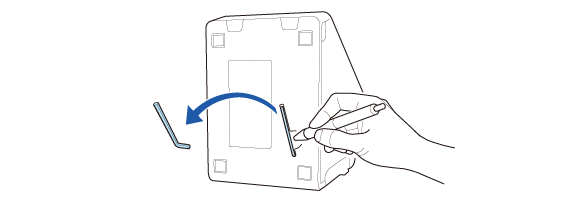
Der Sechskantschlüssel wird in der Aussparung an der Unterseite des Druckers aufbewahrt.
Entfernen Sie den Schraubenschlüssel mit einem Kugelschreiber oder einem ähnlichen Werkzeug aus der Aussparung.
Setzen Sie den Schraubenschlüssel nach Verwendung wieder in die Aussparung ein.
 VORSICHT:
-
Versuchen Sie nicht, den Schraubenschlüssel mit Ihrem Finger zu entfernen. Dadurch könnte Ihr Fingernagel abplatzen oder reißen.
-
Ziehen Sie die Schrauben mit dem Sechskantschlüssel nicht zu fest an. Zu viel Kraft kann dazu führen, dass sich das Druckergehäuse oder der Schraubenkopf verformt.
Vor Benutzung des Druckers
Teilenamen
Einrichtung des Druckers
Einrichtung des Tablets
Grundlegende Bedienung
Reinigen
Problemlösung
Anhang
Oben > Einrichtung des Tablets > Vorbereitung für das Setup
Vorbereitung für das Setup
Ergreifen Sie folgende Maßnahmen, um ein Tablet an der Vorderseite und ein Display an der Rückseite anzubringen.
Vorbereitung von Tablet und Display
-
Stellen Sie ein Tablet zum Anbringen an der Vorderseite und ein Verbindungskabel für das Tablet und den Drucker bereit.
Am Drucker montierbare Tablets
-
Stellen Sie ein Display zum Anbringen an der Rückseite und ein Verbindungskabel für das Display und den Drucker bereit.
Am Drucker montierbare Tablets
Platzieren einer weichen Unterlage auf dem Arbeitstisch
Platzieren Sie ein weiches Tuch oder eine andere weiche Unterlage auf dem Arbeitstisch. Damit soll der Drucker, die Tablets und der Tisch vor Kratzern oder Beschädigungen geschützt werden.
Reinigen der Rückseite des Tablets und des Displays
Reinigen Sie zum Anbringen der Halterung die Rückseite des Tablets und des Displays und lassen Sie die Rückseite gut trocknen.
Entfernen Sie alle Fettflecken.
VORSICHT:Die Halterung kann nicht an einer Abdeckung oder Hülle eines Tablets oder Displays angebracht werden. Entfernen Sie unbedingt die Abdeckung oder Hülle.
Sechskantschlüssel
Sie benötigen den Sechskantschlüssel, um die Schrauben während der Montage zu lösen oder festzuziehen.
Der Sechskantschlüssel wird in der Aussparung an der Unterseite des Druckers aufbewahrt.
Entfernen Sie den Schraubenschlüssel mit einem Kugelschreiber oder einem ähnlichen Werkzeug aus der Aussparung.
Setzen Sie den Schraubenschlüssel nach Verwendung wieder in die Aussparung ein.
VORSICHT:-
Versuchen Sie nicht, den Schraubenschlüssel mit Ihrem Finger zu entfernen. Dadurch könnte Ihr Fingernagel abplatzen oder reißen.
-
Ziehen Sie die Schrauben mit dem Sechskantschlüssel nicht zu fest an. Zu viel Kraft kann dazu führen, dass sich das Druckergehäuse oder der Schraubenkopf verformt.