
Vor Benutzung des Druckers
Teilenamen
Einrichtung des Druckers
Einrichtung des Tablets
Grundlegende Bedienung
Reinigen
Problemlösung
Anhang
Oben > Einrichtung des Tablets > Montage des DM-D70
Montage des DM-D70
Sie können den DM-D70 an der Rückseite des Druckers anbringen. Weitere Einzelheiten zum DM-D70 finden Sie im Benutzerhandbuch des DM-D70.
 https://support.epson.net/publist/bsredirect.php?code=m001340
Ausrichtung des DM-D70
Der DM-D70 kann im Hoch- oder Querformat an der Rückseite des Druckers als Display angebracht werden. Montieren Sie den DM-D70 in der Ausrichtung, die von Ihrer Anwendungssoftware unterstützt wird.
Querformat
Montieren Sie den DM-D70 gemäß der Markierung auf seiner Rückseite.
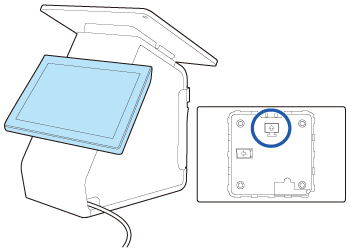
Hochformat
Aufgrund der Eigenschaften des DM-D70 kann der Bildschirm je nach Betrachtungswinkel dunkel erscheinen. Wählen Sie die Installationsmethode Normal oder Auf dem Kopf stehend, je nach Betrachtungswinkel des Bildschirms.
Stellen Sie sicher, dass die Bildschirmausrichtung mit der Markierung auf der Rückseite übereinstimmt.
|
Normal |
Auf dem Kopf stehend |
|
Der Bildschirm erscheint von links betrachtet hell und von rechts betrachtet dunkel. 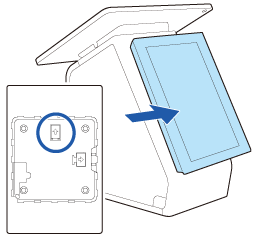 |
Der Bildschirm erscheint von rechts betrachtet hell und von links betrachtet dunkel. 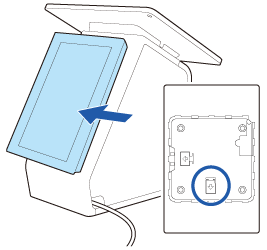 Wenn Sie den DM-D70 auf diese Weise montieren, ändern Sie die Anzeigeausrichtung mit dem DM-D70 Utility, TM-m30II Utility oder TM Utility. |
Herunterladen und Verwenden des Dienstprogramms
Herunterladen des Dienstprogramms
Laden Sie eines der folgenden Dienstprogramme von der nachfolgenden Website herunter.
Für Kunden in Nordamerika  www.epson.com/support/
Für Kunden in anderen Ländern https://epson.sn
-
DM-D70 Utility (für Windows)
-
TM-m30II Utility Ver.1.20 oder höher (für Windows)
-
TM Utility Ver.3.18.0 oder höher (für Android/iOS)
Verwendung
Starten Sie das Dienstprogramm und ändern Sie die folgende Einstellung, um die Bildschirmanzeige umzudrehen: [Displayeinstellungen] – [Anzeigeausrichtung] auf [Verkehrt herum].
Entfernen des DM-D70
-
Legen Sie das Produkt mit der Bildschirmseite nach unten zeigend auf ein weiches Tuch oder ähnliches.
-
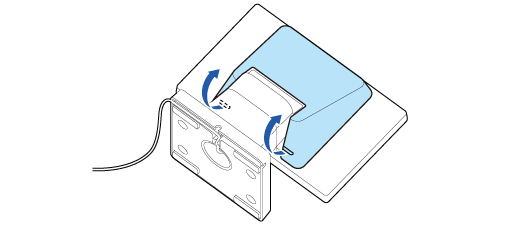
Entfernen Sie die hintere Abdeckung.
-
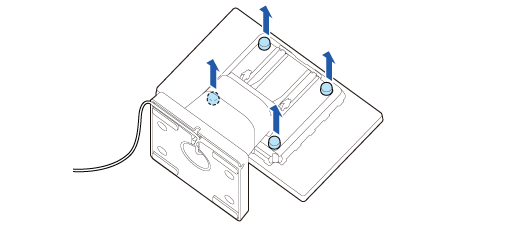
Entfernen Sie die vier Schrauben.
-
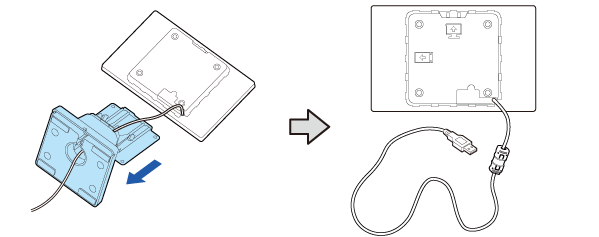
Entfernen Sie den Ständer und ziehen Sie das USB-Kabel aus dem Ständer.
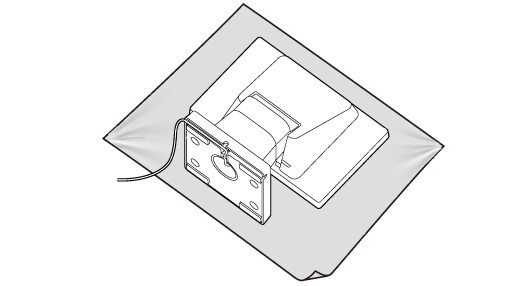
 Hinweis:
Bei der Montage des DM-D70 im Hochformat
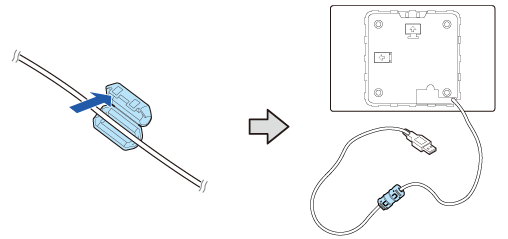
Am USB-Kabel des DM-D70 ist ein Ferritkern angebracht. Bei der Montage des DM-D70 im Hochformat kann der Ferritkern nur im Drucker aufbewahrt werden, wenn seine Position geändert wird. Wenn Sie den Ferritkern im Drucker aufbewahren möchten, schieben Sie ihn vorab zur Mitte des USB-Kabels.
 VORSICHT:
Entfernen Sie den Ferritkern nicht vom USB-Kabel. Wenn Sie den DM-D70 ohne Ferritkern verwenden, kann der DM-D70 aufgrund elektrischer Störungen eine Fehlfunktion aufweisen.
Montage des DM-D70 am Drucker
-
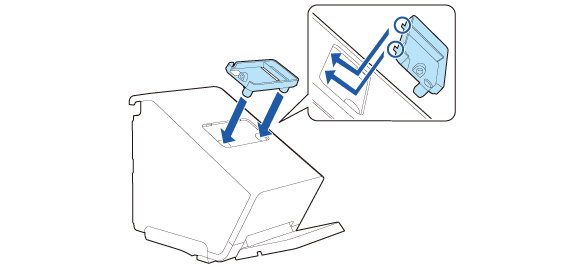
Befestigen Sie die Vorrichtung für das Display an der Rückseite.
-
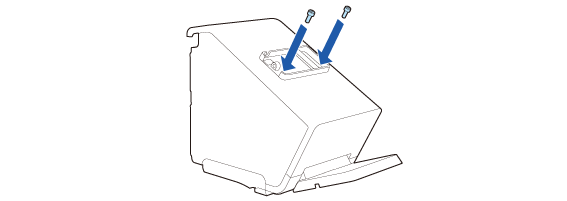
Befestigen Sie die Vorrichtung mit den beiden Schrauben.
-
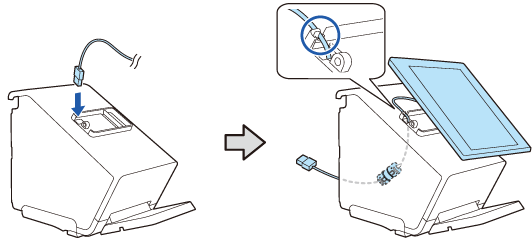
Führen Sie das Kabel des DM-D70 durch den Drucker.
-
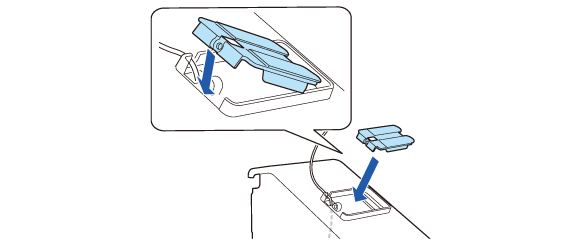
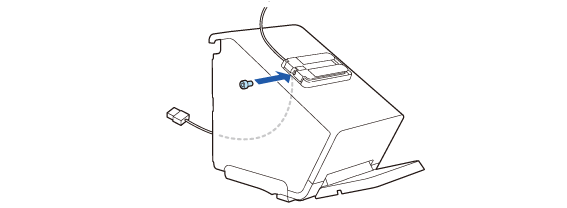
Befestigen Sie die Halterung für das Display an der Rückseite.
-
Befestigen Sie sie mit der mitgelieferten Schraube.
-
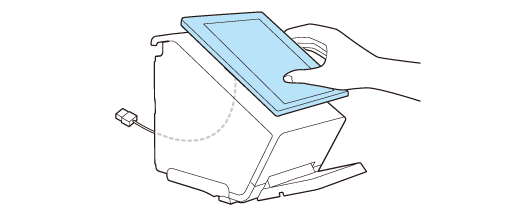
Setzen Sie den DM-D70 zur Positionsprüfung auf die Halterung.
-
Hinweise zur Ausrichtung des DM-D70 finden Sie unter folgendem Link.
-
Stellen Sie den DM-D70 horizontal auf.
-
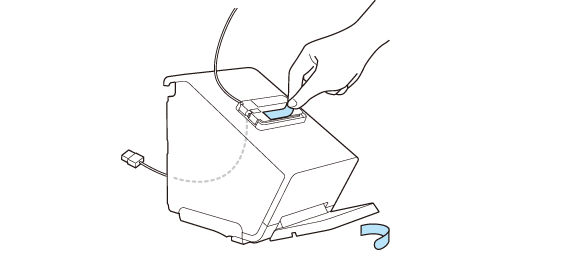
Entfernen Sie die beiden Trägerpapiere.
-
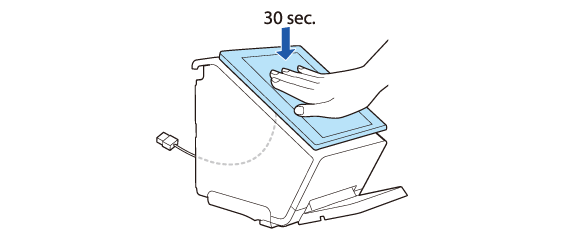
Setzen Sie den DM-D70 auf die Halterung und drücken Sie ihn ca. 30 Sekunden lang fest.
-
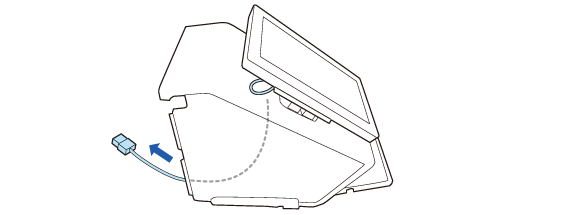
Passen Sie die Länge des aus dem Drucker ragenden Kabels an. Stellen Sie sicher, dass das Kabel so lang ist, dass es nicht in einem scharfen Winkel gebogen wird.
-
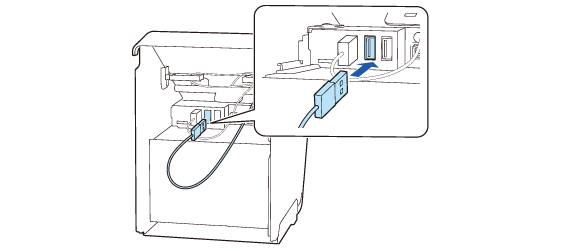
Schließen Sie das USB-Kabel am USB-A-Anschluss an.
-
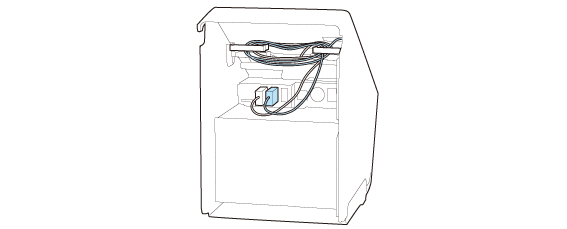
Bündeln Sie das überschüssige Kabel, indem Sie es durch Klemmen auf beiden Seiten führen.
Legen Sie den Ferritkern in den Drucker.
 VORSICHT:
Schließen Sie das Gerät nicht an den USB-A-Ladeanschluss (iPad 2.1A) an. Dieser Anschluss kann nicht für den DM-D70 verwendet werden.
Vor Benutzung des Druckers
Teilenamen
Einrichtung des Druckers
Einrichtung des Tablets
Grundlegende Bedienung
Reinigen
Problemlösung
Anhang
Oben > Einrichtung des Tablets > Montage des DM-D70
Montage des DM-D70
Sie können den DM-D70 an der Rückseite des Druckers anbringen. Weitere Einzelheiten zum DM-D70 finden Sie im Benutzerhandbuch des DM-D70.
https://support.epson.net/publist/bsredirect.php?code=m001340
Ausrichtung des DM-D70
Der DM-D70 kann im Hoch- oder Querformat an der Rückseite des Druckers als Display angebracht werden. Montieren Sie den DM-D70 in der Ausrichtung, die von Ihrer Anwendungssoftware unterstützt wird.
Querformat
Montieren Sie den DM-D70 gemäß der Markierung auf seiner Rückseite.
Hochformat
Aufgrund der Eigenschaften des DM-D70 kann der Bildschirm je nach Betrachtungswinkel dunkel erscheinen. Wählen Sie die Installationsmethode Normal oder Auf dem Kopf stehend, je nach Betrachtungswinkel des Bildschirms.
Stellen Sie sicher, dass die Bildschirmausrichtung mit der Markierung auf der Rückseite übereinstimmt.
|
Normal |
Auf dem Kopf stehend |
|
Der Bildschirm erscheint von links betrachtet hell und von rechts betrachtet dunkel. |
Der Bildschirm erscheint von rechts betrachtet hell und von links betrachtet dunkel. Wenn Sie den DM-D70 auf diese Weise montieren, ändern Sie die Anzeigeausrichtung mit dem DM-D70 Utility, TM-m30II Utility oder TM Utility. |
Herunterladen und Verwenden des Dienstprogramms
Herunterladen des Dienstprogramms
Laden Sie eines der folgenden Dienstprogramme von der nachfolgenden Website herunter.
Für Kunden in Nordamerika www.epson.com/support/
Für Kunden in anderen Ländern https://epson.sn
-
DM-D70 Utility (für Windows)
-
TM-m30II Utility Ver.1.20 oder höher (für Windows)
-
TM Utility Ver.3.18.0 oder höher (für Android/iOS)
Verwendung
Starten Sie das Dienstprogramm und ändern Sie die folgende Einstellung, um die Bildschirmanzeige umzudrehen: [Displayeinstellungen] – [Anzeigeausrichtung] auf [Verkehrt herum].
Entfernen des DM-D70
-
Legen Sie das Produkt mit der Bildschirmseite nach unten zeigend auf ein weiches Tuch oder ähnliches.
-
Entfernen Sie die hintere Abdeckung.
-
Entfernen Sie die vier Schrauben.
-
Entfernen Sie den Ständer und ziehen Sie das USB-Kabel aus dem Ständer.
Hinweis:Bei der Montage des DM-D70 im Hochformat
Am USB-Kabel des DM-D70 ist ein Ferritkern angebracht. Bei der Montage des DM-D70 im Hochformat kann der Ferritkern nur im Drucker aufbewahrt werden, wenn seine Position geändert wird. Wenn Sie den Ferritkern im Drucker aufbewahren möchten, schieben Sie ihn vorab zur Mitte des USB-Kabels.
VORSICHT:Entfernen Sie den Ferritkern nicht vom USB-Kabel. Wenn Sie den DM-D70 ohne Ferritkern verwenden, kann der DM-D70 aufgrund elektrischer Störungen eine Fehlfunktion aufweisen.
Montage des DM-D70 am Drucker
-
Befestigen Sie die Vorrichtung für das Display an der Rückseite.
-
Befestigen Sie die Vorrichtung mit den beiden Schrauben.
-
Führen Sie das Kabel des DM-D70 durch den Drucker.
-
Befestigen Sie die Halterung für das Display an der Rückseite.
-
Befestigen Sie sie mit der mitgelieferten Schraube.
-
Setzen Sie den DM-D70 zur Positionsprüfung auf die Halterung.
-
Hinweise zur Ausrichtung des DM-D70 finden Sie unter folgendem Link.
-
Stellen Sie den DM-D70 horizontal auf.
-
Entfernen Sie die beiden Trägerpapiere.
-
Setzen Sie den DM-D70 auf die Halterung und drücken Sie ihn ca. 30 Sekunden lang fest.
-
Passen Sie die Länge des aus dem Drucker ragenden Kabels an. Stellen Sie sicher, dass das Kabel so lang ist, dass es nicht in einem scharfen Winkel gebogen wird.
-
Schließen Sie das USB-Kabel am USB-A-Anschluss an.
-
Bündeln Sie das überschüssige Kabel, indem Sie es durch Klemmen auf beiden Seiten führen.
Legen Sie den Ferritkern in den Drucker.
VORSICHT:Schließen Sie das Gerät nicht an den USB-A-Ladeanschluss (iPad 2.1A) an. Dieser Anschluss kann nicht für den DM-D70 verwendet werden.