
Пред да го користите печатачот
Називи на делови
Поставување на печатачот
Поставување на таблетот
Основни операции
Чистење
Решавање проблеми
Додаток
Најгоре > Називи на делови > Долен дел
Долен дел
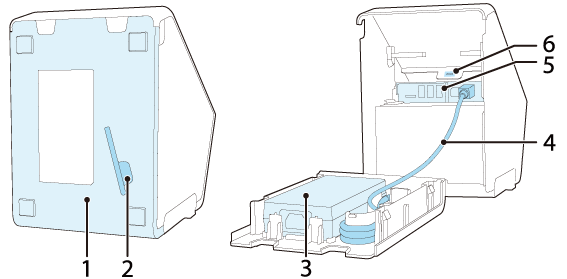
|
1 |
Долен капак |
Извадете го овој капак кога поврзувате кабли за интерфејси во приклучоците што се наоѓаат во печатачот. |
|
2 |
Вдлабнатина на инбус клучот |
Во неа е сместен инбус клучот. |
|
3 |
AC-адаптер |
Обезбедува напојување за печатачот. |
|
4 |
DC-кабел |
AC-адаптерот доставува напојување до печатачот преку овој кабел. |
|
5 |
Приклучоци |
За поврзување разни уреди со печатачот. |
|
6 |
Приклучок за безбедност |
Користете го за да поврзете алатка против кражба како што е жица. |
Приклучоци
Приклучоците се наоѓаат во внатрешноста на печатачот.
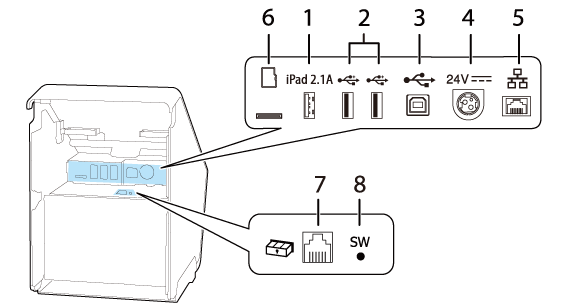
|
1 |
УСБ приклучок (УСБ-A - полнење уред) Боја на УСБ приклучокот: бела |
Служи за поврзување на УСБ-кабел од таблет. Овозможува комуникација со таблетот додека таблетот се полни. Ако таблетот е iOS-уред, а печатачот е поврзан на мрежа, пристапот на интернет е достапен преку USB-кабел Lightning. |
|
2 |
УСБ приклучок (тип-А) Боја на УСБ приклучокот: црна |
Служи за поврзување УСБ-кабел од периферен уред како што е уред за безжична LAN мрежа, екран за потрошувачите или рачен скенер. |
|
3 |
УСБ приклучок (тип-B) |
Го поврзува УСБ-кабелот за поврзување со компјутери. |
|
4 |
Приклучок за напојување со електрична енергија |
Го поврзува DC-кабелот за AC-адаптерот. |
|
5 |
Приклучок за Етернет |
Го поврзува кабелот 10BASE-T/100BASE-TX LAN. |
| 6 |
Отвор за microSD-картичка |
За посебна намена и не може да се користи за секојдневна употреба. За повеќе детали, контактирајте квалификуван сервисен персонал. |
|
7 |
Приклучок за отворање на фиоката за пари |
Го поврзува модуларниот кабел за фиоката за пари. |
|
8 |
Копче за лист со статус |
Користете го ова копче за печатење лист со статус за интерфејсите или за иницијализирање на поставките за интерфејсите. |
 Забелешка:
За УСБ-приклучокот (УСБ-А – полнење уред, белиот УСБ-приклучок)
-
Користете оригинален УСБ-кабел за таблетот, паметниот телефон или УСБ-уредот.
-
Во зависност од функцијата за полнење на уредот, можно е уредот да не може да се полни преку печатачот.
-
За да се постави оптимална вредност на струјата за полнење на поврзаниот уред, можно е полнењето да започне по неколку секунди. Полнењето може да запре привремено веднаш откако уредот ќе се поврзе.
-
Ако се поврзе уред за којшто е потребна струја што ја надминува номиналната струја на УСБ-приклучокот (УСБ-А – полнење уред), полнењето прекинува.
-
Во зависност од условите на користење или поставките на уредот, како што се максимална осветленост на екранот или оневозможување на функцијата за мирување, можно е уредот да не може да се наполни до 100%.
-
Seiko Epson Corporation не презема никаква одговорност за економските штети или проблеми предизвикани од неможноста за полнење на поврзаниот уред поради грешка или дефект на производот.
-
Кога е поврзан таблет преку приклучокот УСБ-A - полнење уред, функцијата Bluetooth на печатачот е оневозможена. За да го полните уредот додека е поврзан преку Bluetooth, променете ја поставката за Interface selection (Избор на интерфејс) на „Bluetooth only“ (Само Bluetooth). За повеќе детали, погледнете во Technical Reference Guide. Но, ако го направите тоа, максималната доводна струја е ограничена на 0,5 A, што може да не биде доволно за полнење некои типови таблети. Користете го таблетот откако ќе го тестирате и процените соодветно.
-
Кога поврзувате Android-уред во приклучокот УСБ-A – полнење уред за податочна комуникација, уверете се дека уредот ги исполнува следниве барања.
Барања: верзијата на Android OS е 10 или понова со верзија на јадрото 4.9.15 или понова
Сепак, Epson не ја гарантира нормалната работа на сите Android-уреди дури и ако ги исполнуваат барањата. Извршете тестирања пред да го поврзете уредот.
-
Ако печатачот е поврзан со жичена мрежа, таблет со iOS поврзан со печатачот преку УСБ-приклучок може да пристапува до мрежата преку кабелот Lightning до УСБ. За повеќе детали, погледнете го делот „Network Tethering“ (Мрежно врзување) во Technical Reference Guide.
Пред да го користите печатачот
Називи на делови
Поставување на печатачот
Поставување на таблетот
Основни операции
Чистење
Решавање проблеми
Додаток
Најгоре > Називи на делови > Долен дел
Долен дел
|
1 |
Долен капак |
Извадете го овој капак кога поврзувате кабли за интерфејси во приклучоците што се наоѓаат во печатачот. |
|
2 |
Вдлабнатина на инбус клучот |
Во неа е сместен инбус клучот. |
|
3 |
AC-адаптер |
Обезбедува напојување за печатачот. |
|
4 |
DC-кабел |
AC-адаптерот доставува напојување до печатачот преку овој кабел. |
|
5 |
Приклучоци |
За поврзување разни уреди со печатачот. |
|
6 |
Приклучок за безбедност |
Користете го за да поврзете алатка против кражба како што е жица. |
Приклучоци
Приклучоците се наоѓаат во внатрешноста на печатачот.
|
1 |
УСБ приклучок (УСБ-A - полнење уред) Боја на УСБ приклучокот: бела |
Служи за поврзување на УСБ-кабел од таблет. Овозможува комуникација со таблетот додека таблетот се полни. Ако таблетот е iOS-уред, а печатачот е поврзан на мрежа, пристапот на интернет е достапен преку USB-кабел Lightning. |
|
2 |
УСБ приклучок (тип-А) Боја на УСБ приклучокот: црна |
Служи за поврзување УСБ-кабел од периферен уред како што е уред за безжична LAN мрежа, екран за потрошувачите или рачен скенер. |
|
3 |
УСБ приклучок (тип-B) |
Го поврзува УСБ-кабелот за поврзување со компјутери. |
|
4 |
Приклучок за напојување со електрична енергија |
Го поврзува DC-кабелот за AC-адаптерот. |
|
5 |
Приклучок за Етернет |
Го поврзува кабелот 10BASE-T/100BASE-TX LAN. |
| 6 |
Отвор за microSD-картичка |
За посебна намена и не може да се користи за секојдневна употреба. За повеќе детали, контактирајте квалификуван сервисен персонал. |
|
7 |
Приклучок за отворање на фиоката за пари |
Го поврзува модуларниот кабел за фиоката за пари. |
|
8 |
Копче за лист со статус |
Користете го ова копче за печатење лист со статус за интерфејсите или за иницијализирање на поставките за интерфејсите. |
Забелешка:За УСБ-приклучокот (УСБ-А – полнење уред, белиот УСБ-приклучок)
-
Користете оригинален УСБ-кабел за таблетот, паметниот телефон или УСБ-уредот.
-
Во зависност од функцијата за полнење на уредот, можно е уредот да не може да се полни преку печатачот.
-
За да се постави оптимална вредност на струјата за полнење на поврзаниот уред, можно е полнењето да започне по неколку секунди. Полнењето може да запре привремено веднаш откако уредот ќе се поврзе.
-
Ако се поврзе уред за којшто е потребна струја што ја надминува номиналната струја на УСБ-приклучокот (УСБ-А – полнење уред), полнењето прекинува.
-
Во зависност од условите на користење или поставките на уредот, како што се максимална осветленост на екранот или оневозможување на функцијата за мирување, можно е уредот да не може да се наполни до 100%.
-
Seiko Epson Corporation не презема никаква одговорност за економските штети или проблеми предизвикани од неможноста за полнење на поврзаниот уред поради грешка или дефект на производот.
-
Кога е поврзан таблет преку приклучокот УСБ-A - полнење уред, функцијата Bluetooth на печатачот е оневозможена. За да го полните уредот додека е поврзан преку Bluetooth, променете ја поставката за Interface selection (Избор на интерфејс) на „Bluetooth only“ (Само Bluetooth). За повеќе детали, погледнете во Technical Reference Guide. Но, ако го направите тоа, максималната доводна струја е ограничена на 0,5 A, што може да не биде доволно за полнење некои типови таблети. Користете го таблетот откако ќе го тестирате и процените соодветно.
-
Кога поврзувате Android-уред во приклучокот УСБ-A – полнење уред за податочна комуникација, уверете се дека уредот ги исполнува следниве барања.
Барања: верзијата на Android OS е 10 или понова со верзија на јадрото 4.9.15 или понова
Сепак, Epson не ја гарантира нормалната работа на сите Android-уреди дури и ако ги исполнуваат барањата. Извршете тестирања пред да го поврзете уредот.
-
Ако печатачот е поврзан со жичена мрежа, таблет со iOS поврзан со печатачот преку УСБ-приклучок може да пристапува до мрежата преку кабелот Lightning до УСБ. За повеќе детали, погледнете го делот „Network Tethering“ (Мрежно врзување) во Technical Reference Guide.