
Пред да го користите печатачот
Називи на делови
Поставување на печатачот
Поставување на таблетот
Основни операции
Чистење
Решавање проблеми
Додаток
Најгоре > Поставување на таблетот > Монтирање на DM-D70
Монтирање на DM-D70
Може да го монтирате DM-D70 на задната страна од печатачот. За информации за DM-D70, погледнете го прирачникот за користење на DM-D70.
 https://support.epson.net/publist/bsredirect.php?code=m001340
Ориентација на DM-D70
DM-D70 може да се монтира на печатачот како заден екран во ориентација на пејзаж или портрет. Монтирајте го DM-D70 во една од ориентациите што вашиот апликативен софтвер ќе може да ја користи.
Ориентација на пејзаж
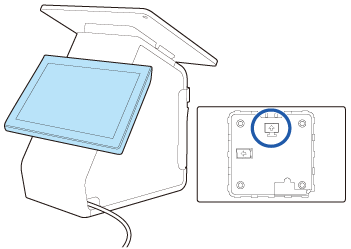
Монтирајте го DM-D70 порамнувајќи ја неговата ориентација со ознаката на неговата задна страна.
Ориентација на портрет
Екранот може да изгледа темен зависно од аголот од кој се гледа поради карактеристиките на DM-D70. Изберете еден од следниве начини на инсталација, Normal (нормално) или Upside down (наопаку), според аголот под којшто го гледате екранот.
Порамнете ја ориентацијата на екранот со ознаката на неговата задна страна.
|
Normal (нормално) |
Upside down (наопаку) |
|
Екранот изгледа светол кога се гледа од левата страна и темен кога се гледа од десната страна. 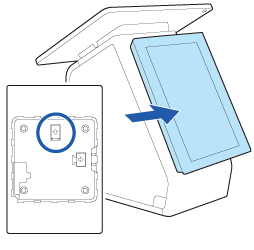 |
Екранот изгледа светол кога се гледа од десната страна и темен кога се гледа од левата страна. 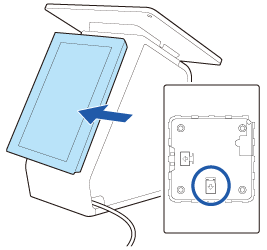 Кога ќе го монтирате DM-D70 на овој начин, свртете ја ориентацијата на екранот вертикално со помош на DM-D70 Utility, TM-m30II Utility или TM Utility. |
Како да ја добиете и користите услужната програма
Како да ја добиете
Преземете една од следниве услужни програми од веб-локацијата прикажана подолу.
За потрошувачите во Северна Америка  www.epson.com/support/
За потрошувачите во другите земји https://epson.sn
-
DM-D70 Utility (за Windows)
-
TM-m30II Utility вер.1.20 или понова (за Windows)
-
TM Utility вер.3.18.0 или понова (за Android/iOS)
Како да ја користите
Стартувајте ја услужната програма и променете ги [Display Settings] (поставки на екранот) - [Display direction] (насока на екранот) во [Upside down] (наопаку) за да се преврти приказот вертикално.
Расклопување на DM-D70
-
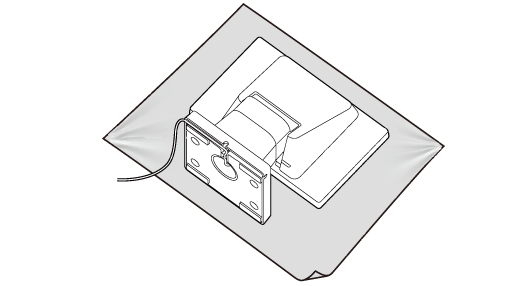
Поставете го производот со страната на екранот долу на мека крпа или слично.
-
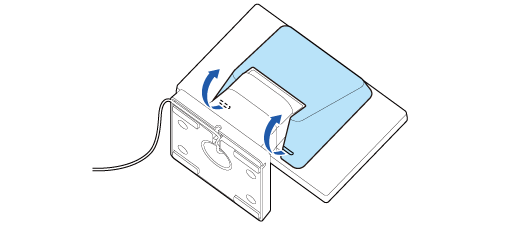
Извадете го задниот капак.
-
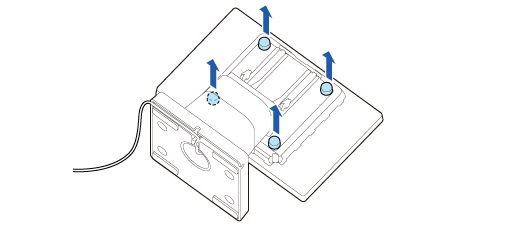
Извадете ги четирите шрафа.
-
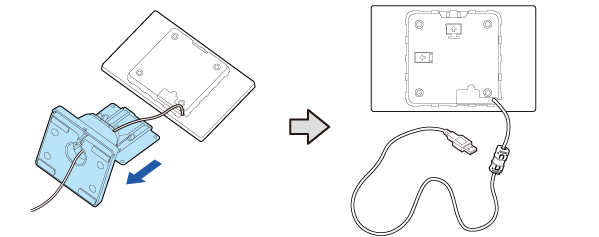
Извадете го штандот и потоа извлечете го УСБ-кабелот од штандот.
 Забелешка:
При монтирање на DM-D70 во ориентација на портрет
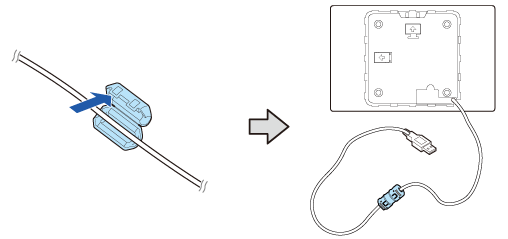
Феритно јадро е прикачено за УСБ-кабелот на DM-D70. При монтирање на DM-D70 во ориентација на портрет, феритното јадро не може да се складира во печатачот, освен ако не се промени положбата на феритното јадро. Ако сакате да го складирате феритното јадро во печатачот, прво преместете го во центарот на УСБ-кабелот.
 ВНИМАНИЕ:
Не отстранувајте го феритното јадро од УСБ-кабелот. Ако го користите DM-D70 без феритно јадро, може да дојде до дефект на DM-D70 поради електрични пречки.
Монтирање на DM-D70 на печатачот
-
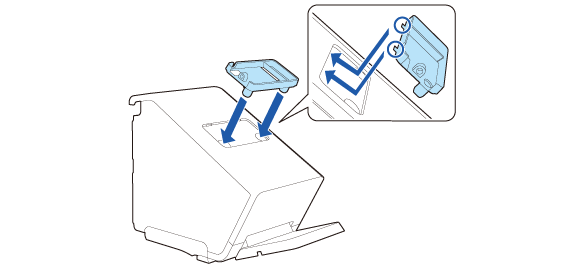
Прицврстете го носачот на задниот екран.
-
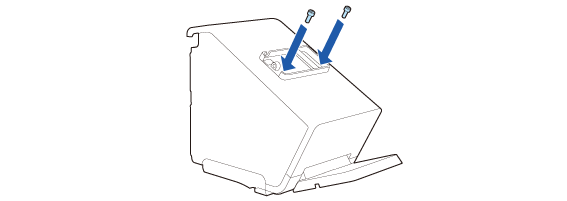
Прицврстете го носачот со двете завртки.
-
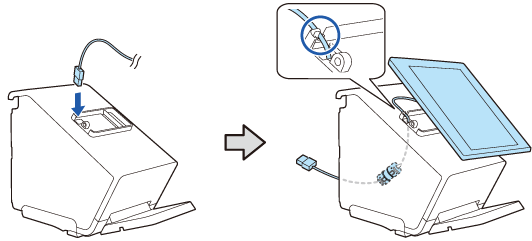
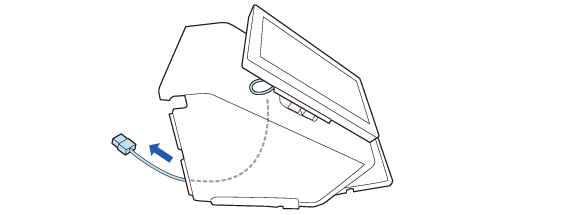
Протнете го кабелот од DM-D70 низ печатачот.
-
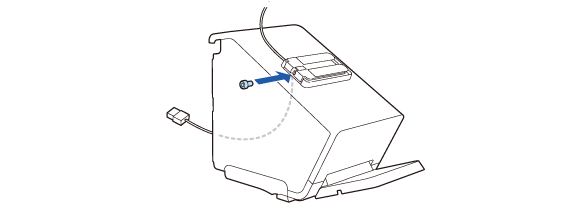
Прицврстете го држачот на задниот екран.
-
Прицврстете го со доставената завртка.
-
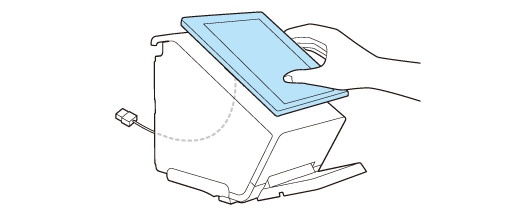
Ставете го DM-D70 на држачот за да ја проверите положбата за протнување.
-
За ориентацијата на DM-D70, погледнете ја следната врска.
-
Ставете го DM-D70 хоризонтално.
-
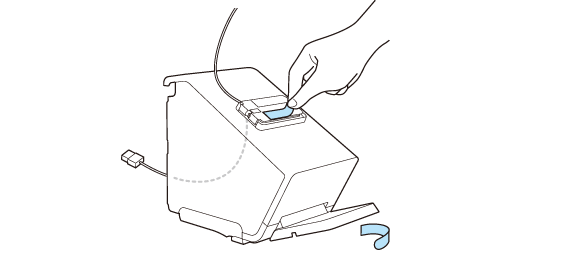
Извадете ги двете ленти за прицврстување.
-
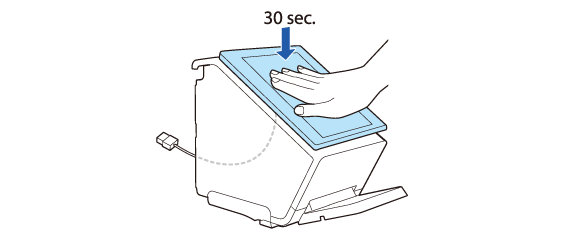
Ставете го DM-D70 на држачот, па притискајте го силно околу 30 секунди.
-
Приспособете ја должината на кабелот што излегува од печатачот. Уверете се дека кабелот има доволно должина за да не се превиткува под остар агол.
-
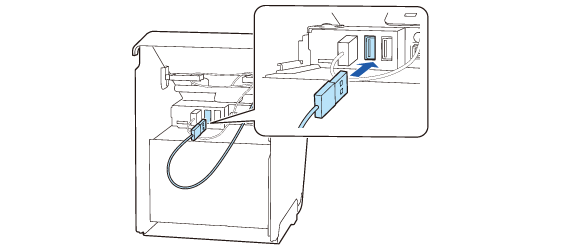
Поврзете го УСБ-кабелот во приклучокот УСБ-А.
-
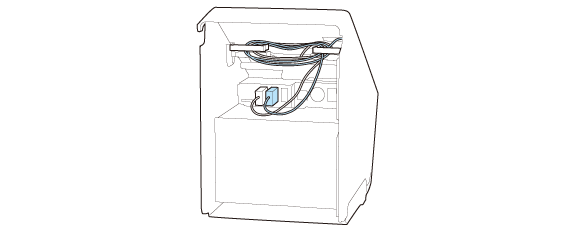
Свиткајте го вишокот кабел така што ќе го завиткате околу стегите од двете страни.
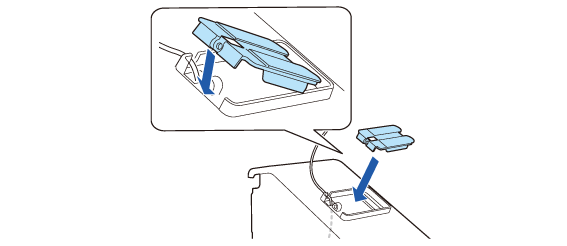
Ставете го феритното јадро во печатачот.
 ВНИМАНИЕ:
Не поврзувајте во приклучокот УСБ-А за полнење уред (iPad 2.1A). Приклучокот не може да се користи за DM-D70.
Пред да го користите печатачот
Називи на делови
Поставување на печатачот
Поставување на таблетот
Основни операции
Чистење
Решавање проблеми
Додаток
Најгоре > Поставување на таблетот > Монтирање на DM-D70
Монтирање на DM-D70
Може да го монтирате DM-D70 на задната страна од печатачот. За информации за DM-D70, погледнете го прирачникот за користење на DM-D70.
https://support.epson.net/publist/bsredirect.php?code=m001340
Ориентација на DM-D70
DM-D70 може да се монтира на печатачот како заден екран во ориентација на пејзаж или портрет. Монтирајте го DM-D70 во една од ориентациите што вашиот апликативен софтвер ќе може да ја користи.
Ориентација на пејзаж
Монтирајте го DM-D70 порамнувајќи ја неговата ориентација со ознаката на неговата задна страна.
Ориентација на портрет
Екранот може да изгледа темен зависно од аголот од кој се гледа поради карактеристиките на DM-D70. Изберете еден од следниве начини на инсталација, Normal (нормално) или Upside down (наопаку), според аголот под којшто го гледате екранот.
Порамнете ја ориентацијата на екранот со ознаката на неговата задна страна.
|
Normal (нормално) |
Upside down (наопаку) |
|
Екранот изгледа светол кога се гледа од левата страна и темен кога се гледа од десната страна. |
Екранот изгледа светол кога се гледа од десната страна и темен кога се гледа од левата страна. Кога ќе го монтирате DM-D70 на овој начин, свртете ја ориентацијата на екранот вертикално со помош на DM-D70 Utility, TM-m30II Utility или TM Utility. |
Како да ја добиете и користите услужната програма
Како да ја добиете
Преземете една од следниве услужни програми од веб-локацијата прикажана подолу.
За потрошувачите во Северна Америка www.epson.com/support/
За потрошувачите во другите земји https://epson.sn
-
DM-D70 Utility (за Windows)
-
TM-m30II Utility вер.1.20 или понова (за Windows)
-
TM Utility вер.3.18.0 или понова (за Android/iOS)
Како да ја користите
Стартувајте ја услужната програма и променете ги [Display Settings] (поставки на екранот) - [Display direction] (насока на екранот) во [Upside down] (наопаку) за да се преврти приказот вертикално.
Расклопување на DM-D70
-
Поставете го производот со страната на екранот долу на мека крпа или слично.
-
Извадете го задниот капак.
-
Извадете ги четирите шрафа.
-
Извадете го штандот и потоа извлечете го УСБ-кабелот од штандот.
Забелешка:При монтирање на DM-D70 во ориентација на портрет
Феритно јадро е прикачено за УСБ-кабелот на DM-D70. При монтирање на DM-D70 во ориентација на портрет, феритното јадро не може да се складира во печатачот, освен ако не се промени положбата на феритното јадро. Ако сакате да го складирате феритното јадро во печатачот, прво преместете го во центарот на УСБ-кабелот.
ВНИМАНИЕ:Не отстранувајте го феритното јадро од УСБ-кабелот. Ако го користите DM-D70 без феритно јадро, може да дојде до дефект на DM-D70 поради електрични пречки.
Монтирање на DM-D70 на печатачот
-
Прицврстете го носачот на задниот екран.
-
Прицврстете го носачот со двете завртки.
-
Протнете го кабелот од DM-D70 низ печатачот.
-
Прицврстете го држачот на задниот екран.
-
Прицврстете го со доставената завртка.
-
Ставете го DM-D70 на држачот за да ја проверите положбата за протнување.
-
За ориентацијата на DM-D70, погледнете ја следната врска.
-
Ставете го DM-D70 хоризонтално.
-
Извадете ги двете ленти за прицврстување.
-
Ставете го DM-D70 на држачот, па притискајте го силно околу 30 секунди.
-
Приспособете ја должината на кабелот што излегува од печатачот. Уверете се дека кабелот има доволно должина за да не се превиткува под остар агол.
-
Поврзете го УСБ-кабелот во приклучокот УСБ-А.
-
Свиткајте го вишокот кабел така што ќе го завиткате околу стегите од двете страни.
Ставете го феритното јадро во печатачот.
ВНИМАНИЕ:Не поврзувајте во приклучокот УСБ-А за полнење уред (iPad 2.1A). Приклучокот не може да се користи за DM-D70.