
Пред да го користите печатачот
Називи на делови
Поставување на печатачот
Поставување на таблетот
Основни операции
Чистење
Решавање проблеми
Додаток
Најгоре > Поставување на таблетот > Ставање на долниот капак
Ставање на долниот капак
Следете ја постапката подолу за да го ставите долниот капак.
-
Поврзете го DC-кабелот во приклучокот за напојување со електрична енергија.
-
Поврзете го AC-кабелот со AC-адаптерот.
-
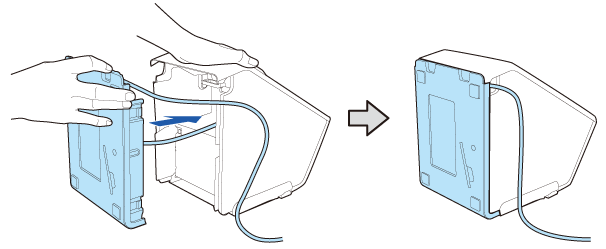
Исправете го долниот капак и притиснете го капакот хоризонтално кон куќиштето на печатачот за да го прицврстите.
-
Внимавајте да не го турнете AC-адаптерот. Така ќе предизвикате излегување на AC-адаптерот.
 Како да го поврзете AC-адаптерот
-
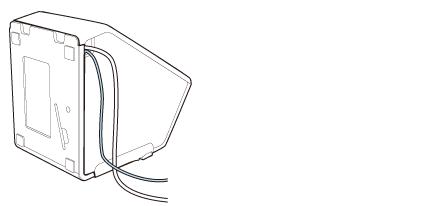
Ако уредот што се користи како преден таблет или заден екран не може да се поврзе во приклучокот од печатачот, извлечете го кабелот преку отворот на печатачот.
-
Исправете го печатачот.


Внимавајте каблите да не се потфатат меѓу рамките.
 Забелешка: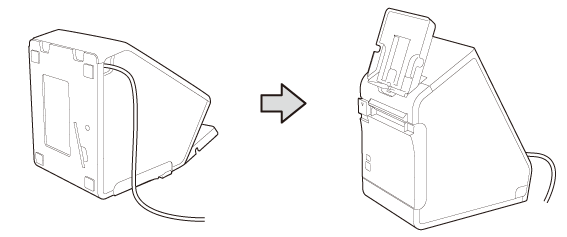
Пред да го користите печатачот
Називи на делови
Поставување на печатачот
Поставување на таблетот
Основни операции
Чистење
Решавање проблеми
Додаток
Најгоре > Поставување на таблетот > Ставање на долниот капак
Ставање на долниот капак
Следете ја постапката подолу за да го ставите долниот капак.
-
Поврзете го DC-кабелот во приклучокот за напојување со електрична енергија.
-
Поврзете го AC-кабелот со AC-адаптерот.
-
Исправете го долниот капак и притиснете го капакот хоризонтално кон куќиштето на печатачот за да го прицврстите.
-
Внимавајте да не го турнете AC-адаптерот. Така ќе предизвикате излегување на AC-адаптерот.
Како да го поврзете AC-адаптерот
-
Ако уредот што се користи како преден таблет или заден екран не може да се поврзе во приклучокот од печатачот, извлечете го кабелот преку отворот на печатачот.
-
Исправете го печатачот.
Внимавајте каблите да не се потфатат меѓу рамките.
Забелешка: