Language
Epson

TM-m30II-S

Упатство за корисникот

Epson

TM-m30II-S

Упатство за корисникот

Troubleshoot
Решавање проблеми

Пред да го користите печатачот

Важни безбедносни информацииСтраница со информации за производотПроверување на предметите доставени со печатачот

Називи на делови

Преден делЗаден делДолен дел

Поставување на печатачот

Ставање на печатачотМенување на ширината на хартијатаПоврзување на каблитеКористење на капакот за прекинувачот за напојувањеПоврзување паметни уреди

Поставување на таблетот

Таблети што може да се монтираат на печатачотСкица за монтирање таблетиПодготовка за поставувањеПрицврстување на држачот на предниот таблетОтстранување на долниот капакПодготовка за монтирање на предниот таблетМонтирање на задниот екранМонтирање на DM-D70Ставање на долниот капакМонтирање/Демонтирање на предниот таблетМонтирање/Демонтирање на задниот екранКако да го поврзете AC-адаптеротКако да го отстраните држачотКако да ги залепите резервните лепливи ленти на држачот

Основни операции

Вклучување/исклучување на напојувањетоПоставување или заменување на ролната хартијаКако да го прицврстите печатачотКако да го држите печатачотТранспорт на печатачот

Чистење

Чистење на куќиштето на печатачотЧистење на термалната глава и плочата на ролната

Решавање проблеми

Значења на ЛЕД-индикаторитеОтпечатениот материјал е бледНе може да се печатиДржачот е поставен погрешноДржачот е скршенКога ќе заглави ролната хартијаКога се испраќа на поправка

Додаток

СпецификацииИзборни комплетиОграничувања за употребаВНИМАНИЈАТрговски марки

Најгоре > Поставување на таблетот > Монтирање на задниот екран

Монтирање на задниот екран

Следете ја постапката подолу за да го монтирате задниот екран на печатачот.

  1. Прицврстете го носачот на задниот екран.

  2. Прицврстете го носачот со двете завртки.

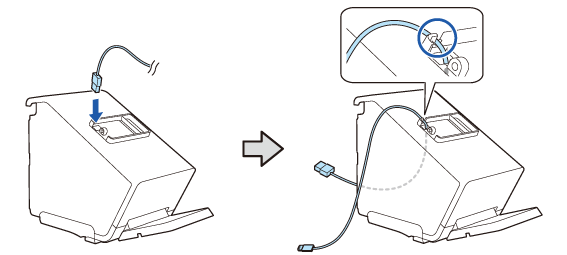
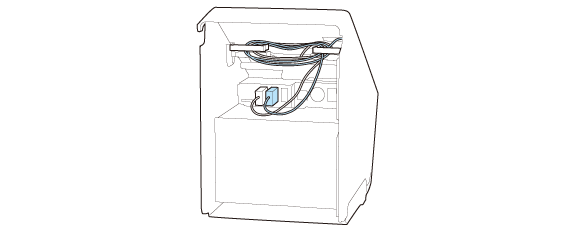
  3. Протнете го кабелот од екранот низ печатачот.

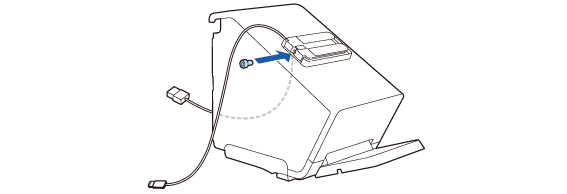
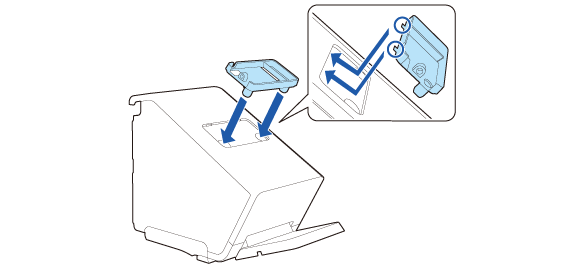
  4. Прицврстете го држачот на задниот екран.

  5. Прицврстете го со доставената завртка.

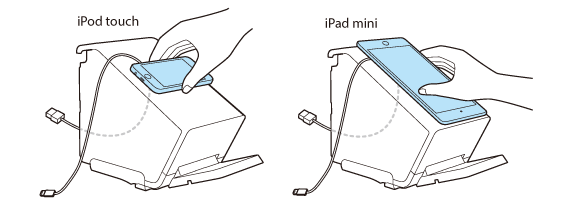
  6. Ставете го екранот на држачот за да ја проверите положбата за протнување.

      • Ставете го екранот хоризонтално.

      • За iPod touch, поставете ја страната на приклучокот кон страната за завртување.

      • За iPad mini, поставете ја страната на приклучокот кон долниот дел од печатачот.

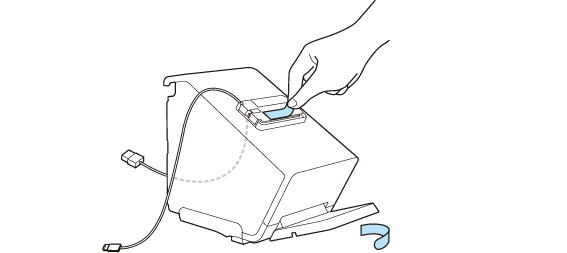
  7. Извадете ги двете ленти за прицврстување.

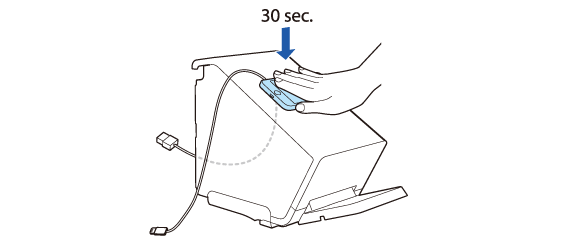
  8. Ставете го уредот на држачот, па притискајте го силно околу 30 секунди.

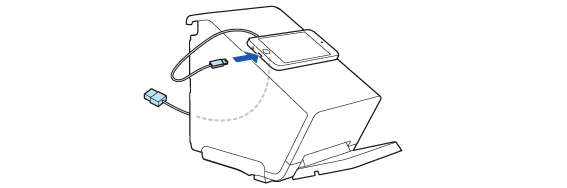
  9. Поврзете го кабелот со уредот.

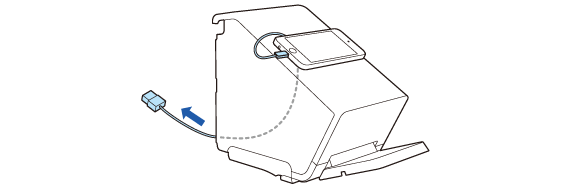
  10. Приспособете ја должината на кабелот што излегува од печатачот. Уверете се дека кабелот има доволно должина за да не се превиткува под остар агол.

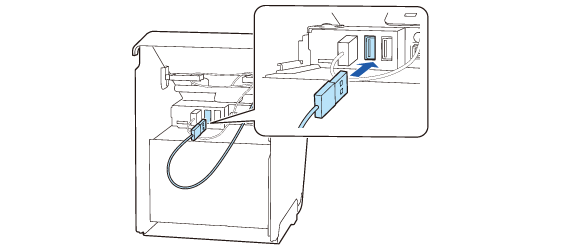
  11. Поврзете го кабелот во приклучокот УСБ-А.

  12. ВНИМАНИЕ:
    • Погледнете ја врската подолу за подетални информации за екраните што може да се поврзат со УСБ-A приклучокот.
      Таблети што може да се монтираат на печатачот

    • Ако уредот не може да се поврзе во приклучокот од печатачот, извлечете го кабелот преку отворот на печатачот.
      Ставање на долниот капак

  13. Свиткајте го вишокот кабел така што ќе го завиткате околу стегите од двете страни.
  • Назад
  • Најгоре
  • Следно
Troubleshoot
Решавање проблеми

Пред да го користите печатачот

Важни безбедносни информацииСтраница со информации за производотПроверување на предметите доставени со печатачот

Називи на делови

Преден делЗаден делДолен дел

Поставување на печатачот

Ставање на печатачотМенување на ширината на хартијатаПоврзување на каблитеКористење на капакот за прекинувачот за напојувањеПоврзување паметни уреди

Поставување на таблетот

Таблети што може да се монтираат на печатачотСкица за монтирање таблетиПодготовка за поставувањеПрицврстување на држачот на предниот таблетОтстранување на долниот капакПодготовка за монтирање на предниот таблетМонтирање на задниот екранМонтирање на DM-D70Ставање на долниот капакМонтирање/Демонтирање на предниот таблетМонтирање/Демонтирање на задниот екранКако да го поврзете AC-адаптеротКако да го отстраните држачотКако да ги залепите резервните лепливи ленти на држачот

Основни операции

Вклучување/исклучување на напојувањетоПоставување или заменување на ролната хартијаКако да го прицврстите печатачотКако да го држите печатачотТранспорт на печатачот

Чистење

Чистење на куќиштето на печатачотЧистење на термалната глава и плочата на ролната

Решавање проблеми

Значења на ЛЕД-индикаторитеОтпечатениот материјал е бледНе може да се печатиДржачот е поставен погрешноДржачот е скршенКога ќе заглави ролната хартијаКога се испраќа на поправка

Додаток

СпецификацииИзборни комплетиОграничувања за употребаВНИМАНИЈАТрговски марки

Најгоре > Поставување на таблетот > Монтирање на задниот екран

Монтирање на задниот екран

Следете ја постапката подолу за да го монтирате задниот екран на печатачот.

  1. Прицврстете го носачот на задниот екран.

  2. Прицврстете го носачот со двете завртки.

  3. Протнете го кабелот од екранот низ печатачот.

  4. Прицврстете го држачот на задниот екран.

  5. Прицврстете го со доставената завртка.

  6. Ставете го екранот на држачот за да ја проверите положбата за протнување.

      • Ставете го екранот хоризонтално.

      • За iPod touch, поставете ја страната на приклучокот кон страната за завртување.

      • За iPad mini, поставете ја страната на приклучокот кон долниот дел од печатачот.

  7. Извадете ги двете ленти за прицврстување.

  8. Ставете го уредот на држачот, па притискајте го силно околу 30 секунди.

  9. Поврзете го кабелот со уредот.

  10. Приспособете ја должината на кабелот што излегува од печатачот. Уверете се дека кабелот има доволно должина за да не се превиткува под остар агол.

  11. Поврзете го кабелот во приклучокот УСБ-А.

  12. ВНИМАНИЕ:
    • Погледнете ја врската подолу за подетални информации за екраните што може да се поврзат со УСБ-A приклучокот.
      Таблети што може да се монтираат на печатачот

    • Ако уредот не може да се поврзе во приклучокот од печатачот, извлечете го кабелот преку отворот на печатачот.
      Ставање на долниот капак

  13. Свиткајте го вишокот кабел така што ќе го завиткате околу стегите од двете страни.

  • Назад
  • Најгоре
  • Следно

©Seiko Epson Corporation 2020 - 2021 (M00130602 MK)

Language selection

  • English
  • Français
  • Deutsch
  • Nederlands
  • Italiano
  • Español
  • Português
  • Türkçe
  • Ελληνικά
  • Slovenščina
  • Hrvatski
  • Македонски
  • Srpski
  • Dansk
  • Suomi
  • Norsk
  • Svenska
  • Polski
  • Česky
  • Magyar
  • Slovenčina
  • Română
  • Български
  • Latviešu
  • Lietuvių
  • Eesti
  • العربية
  • 日本語