Language
Epson

TM-m30II-S

Упатство за корисникот

Epson

TM-m30II-S

Упатство за корисникот

Troubleshoot
Решавање проблеми

Пред да го користите печатачот

Важни безбедносни информацииСтраница со информации за производотПроверување на предметите доставени со печатачот

Називи на делови

Преден делЗаден делДолен дел

Поставување на печатачот

Ставање на печатачотМенување на ширината на хартијатаПоврзување на каблитеКористење на капакот за прекинувачот за напојувањеПоврзување паметни уреди

Поставување на таблетот

Таблети што може да се монтираат на печатачотСкица за монтирање таблетиПодготовка за поставувањеПрицврстување на држачот на предниот таблетОтстранување на долниот капакПодготовка за монтирање на предниот таблетМонтирање на задниот екранМонтирање на DM-D70Ставање на долниот капакМонтирање/Демонтирање на предниот таблетМонтирање/Демонтирање на задниот екранКако да го поврзете AC-адаптеротКако да го отстраните држачотКако да ги залепите резервните лепливи ленти на држачот

Основни операции

Вклучување/исклучување на напојувањетоПоставување или заменување на ролната хартијаКако да го прицврстите печатачотКако да го држите печатачотТранспорт на печатачот

Чистење

Чистење на куќиштето на печатачотЧистење на термалната глава и плочата на ролната

Решавање проблеми

Значења на ЛЕД-индикаторитеОтпечатениот материјал е бледНе може да се печатиДржачот е поставен погрешноДржачот е скршенКога ќе заглави ролната хартијаКога се испраќа на поправка

Додаток

СпецификацииИзборни комплетиОграничувања за употребаВНИМАНИЈАТрговски марки

Најгоре > Основни операции > Како да го прицврстите печатачот

Како да го прицврстите печатачот

Ако сакате да го прицврстите печатачот на местото на коешто го монтирате, на пример, на маса, користете изборна лента (број на моделот: DF-10). Бидејќи се користи систем за прицврстување со куки и јамки, лентата се состои од два листа.

Следете ја постапката подолу за да го прицврстите печатачот со лентата.

  1. Исклучете го печатачот.

  2. Исклучете го приклучокот на AC-кабелот од штекерот.

  3. Извадете ги предниот таблет и задниот екран.

  4. Монтирање/Демонтирање на предниот таблет

    Монтирање/Демонтирање на задниот екран

  5. Легнете го печатачот.

  6. Отстранете го задниот лист од лентата.

  7. Залепете четири парчиња од лентата на долниот дел од печатачот, па извадете го преостанатиот заден лист од секоја лента.

  8. Ставете го печатачот на површината на којашто сакате да го монтирате, па притиснете го за да го прицврстите.

Забелешка:
  • За да го отстраните печатачот од површината за монтирање преку отстранување на лепливата лента, применете сила за да го извлечете печатачот од површината. Но, ако повторливо ја отстранувате и лепите лентата повеќе пати, таа ќе стане помалку леплива. Во тој случај, заменете ја лентата (DF-10) со нова.

  • Бидејќи се потребни четири парчиња лента да се прикачат за печатачот, ќе ви требаат два комплети на DF-10.

  • Назад
  • Најгоре
  • Следно
Troubleshoot
Решавање проблеми

Пред да го користите печатачот

Важни безбедносни информацииСтраница со информации за производотПроверување на предметите доставени со печатачот

Називи на делови

Преден делЗаден делДолен дел

Поставување на печатачот

Ставање на печатачотМенување на ширината на хартијатаПоврзување на каблитеКористење на капакот за прекинувачот за напојувањеПоврзување паметни уреди

Поставување на таблетот

Таблети што може да се монтираат на печатачотСкица за монтирање таблетиПодготовка за поставувањеПрицврстување на држачот на предниот таблетОтстранување на долниот капакПодготовка за монтирање на предниот таблетМонтирање на задниот екранМонтирање на DM-D70Ставање на долниот капакМонтирање/Демонтирање на предниот таблетМонтирање/Демонтирање на задниот екранКако да го поврзете AC-адаптеротКако да го отстраните држачотКако да ги залепите резервните лепливи ленти на држачот

Основни операции

Вклучување/исклучување на напојувањетоПоставување или заменување на ролната хартијаКако да го прицврстите печатачотКако да го држите печатачотТранспорт на печатачот

Чистење

Чистење на куќиштето на печатачотЧистење на термалната глава и плочата на ролната

Решавање проблеми

Значења на ЛЕД-индикаторитеОтпечатениот материјал е бледНе може да се печатиДржачот е поставен погрешноДржачот е скршенКога ќе заглави ролната хартијаКога се испраќа на поправка

Додаток

СпецификацииИзборни комплетиОграничувања за употребаВНИМАНИЈАТрговски марки

Најгоре > Основни операции > Како да го прицврстите печатачот

Како да го прицврстите печатачот

Ако сакате да го прицврстите печатачот на местото на коешто го монтирате, на пример, на маса, користете изборна лента (број на моделот: DF-10). Бидејќи се користи систем за прицврстување со куки и јамки, лентата се состои од два листа.

Следете ја постапката подолу за да го прицврстите печатачот со лентата.

  1. Исклучете го печатачот.

  2. Исклучете го приклучокот на AC-кабелот од штекерот.

  3. Извадете ги предниот таблет и задниот екран.

  4. Монтирање/Демонтирање на предниот таблет

    Монтирање/Демонтирање на задниот екран
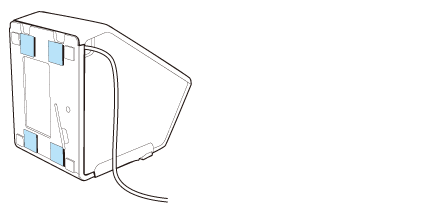
  5. Легнете го печатачот.

  6. Отстранете го задниот лист од лентата.

  7. Залепете четири парчиња од лентата на долниот дел од печатачот, па извадете го преостанатиот заден лист од секоја лента.

  8. Ставете го печатачот на површината на којашто сакате да го монтирате, па притиснете го за да го прицврстите.

Забелешка:
  • За да го отстраните печатачот од површината за монтирање преку отстранување на лепливата лента, применете сила за да го извлечете печатачот од површината. Но, ако повторливо ја отстранувате и лепите лентата повеќе пати, таа ќе стане помалку леплива. Во тој случај, заменете ја лентата (DF-10) со нова.

  • Бидејќи се потребни четири парчиња лента да се прикачат за печатачот, ќе ви требаат два комплети на DF-10.

  • Назад
  • Најгоре
  • Следно

©Seiko Epson Corporation 2020 - 2021 (M00130602 MK)

Language selection

  • English
  • Français
  • Deutsch
  • Nederlands
  • Italiano
  • Español
  • Português
  • Türkçe
  • Ελληνικά
  • Slovenščina
  • Hrvatski
  • Македонски
  • Srpski
  • Dansk
  • Suomi
  • Norsk
  • Svenska
  • Polski
  • Česky
  • Magyar
  • Slovenčina
  • Română
  • Български
  • Latviešu
  • Lietuvių
  • Eesti
  • العربية
  • 日本語