
Пред да го користите печатачот
Називи на делови
Поставување на печатачот
Поставување на таблетот
Основни операции
Чистење
Решавање проблеми
Додаток
Најгоре > Поставување на таблетот > Подготовка за монтирање на предниот таблет
Подготовка за монтирање на предниот таблет
Следете ја постапката подолу за да направите подготовки за прицврстување на предниот таблет на печатачот.
-
Подигнете го делот за држење на предниот таблет.
-
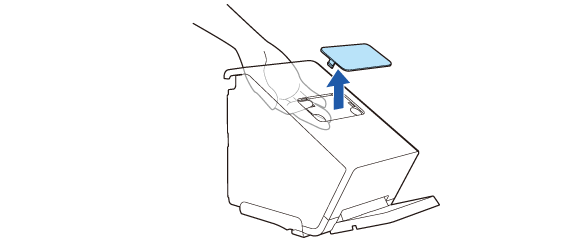
Извадете го капакот на делот за задниот екран.
-
Извадете ги двете завртки.
-
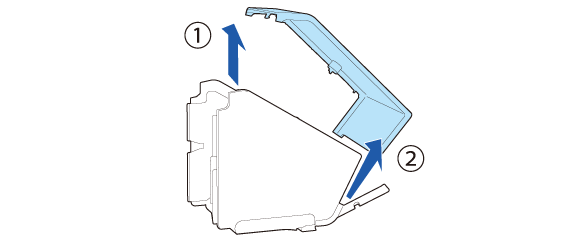
Извадете го задниот капак.
-
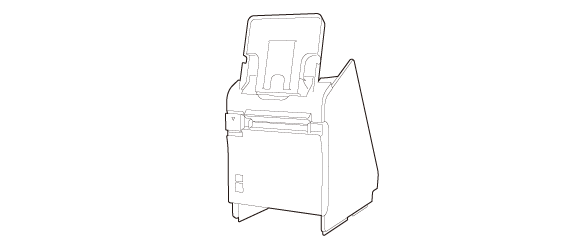
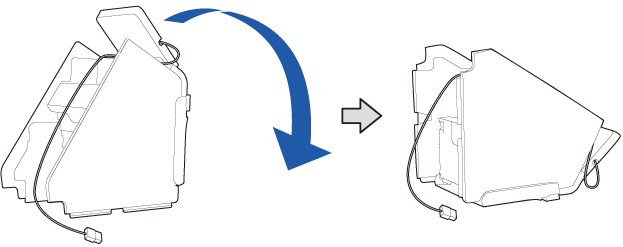
Исправете го печатачот.
-
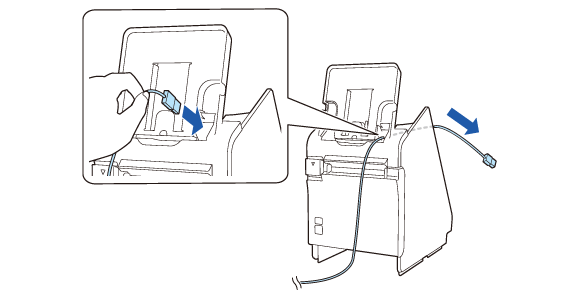
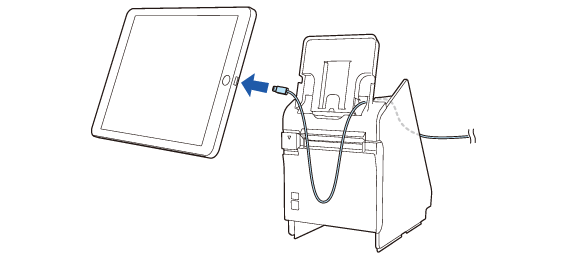
Протнете го кабелот од таблетот низ печатачот.
-
Поврзете го кабелот со предниот таблет.
-
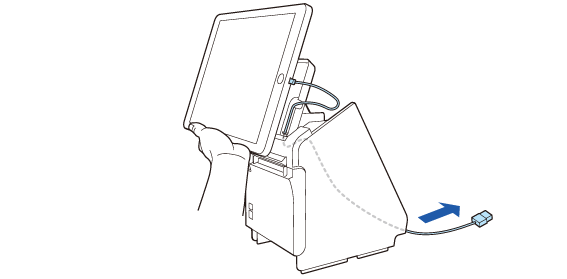
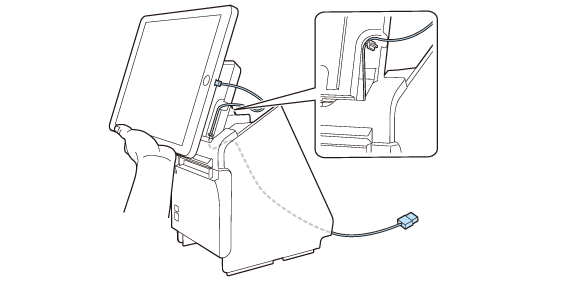
Држете го таблетот со раката и приспособете ја должината на кабелот што излегува од печатачот. Уверете се дека кабелот има доволно должина за да не се превиткува под остар агол.
-
Насочете го кабелот по водилката.
-
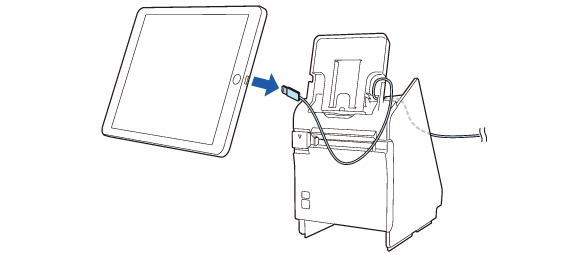
Исклучете го кабелот од таблетот.
-
Легнете го печатачот.
-
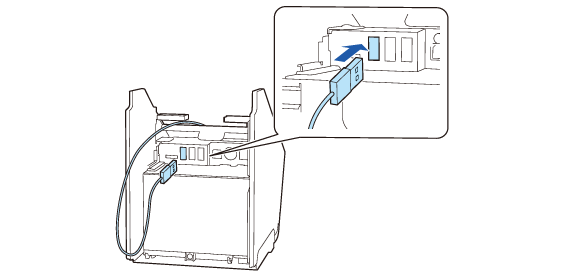
Поврзете го кабелот со УСБ-приклучокот (УСБ-A – полнење уред).
-
Погледнете ја врската подолу за подетални информации за таблетите што може да се поврзат со УСБ-приклучокот (УСБ-A – полнење уред).
 Таблети што може да се монтираат на печатачот
-
Ако таблетот не може да се поврзе во приклучокот од печатачот, извлечете го кабелот преку отворот на печатачот.
Ставање на долниот капак
-
Протнете го кабелот низ централната стега за кабелот, а потоа протнете го низ стегите од двете страни.
-
Ставете го задниот капак.
-
Прицврстете го капакот со двете завртки.
-
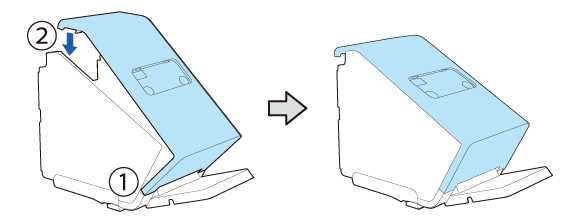
Прицврстете го капакот на делот за задниот екран.


 ВНИМАНИЕ: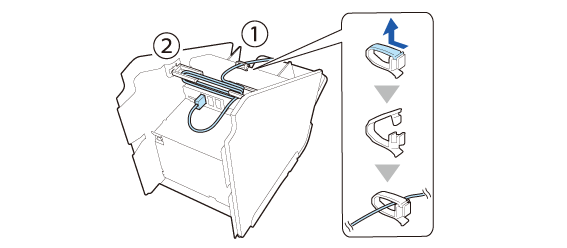
Кога го монтирате задниот екран, одете до Монтирање на задниот екран.

Одете до Ставање на долниот капак.

Пред да го користите печатачот
Називи на делови
Поставување на печатачот
Поставување на таблетот
Основни операции
Чистење
Решавање проблеми
Додаток
Најгоре > Поставување на таблетот > Подготовка за монтирање на предниот таблет
Подготовка за монтирање на предниот таблет
Следете ја постапката подолу за да направите подготовки за прицврстување на предниот таблет на печатачот.
-
Подигнете го делот за држење на предниот таблет.
-
Извадете го капакот на делот за задниот екран.
-
Извадете ги двете завртки.
-
Извадете го задниот капак.
-
Исправете го печатачот.
-
Протнете го кабелот од таблетот низ печатачот.
-
Поврзете го кабелот со предниот таблет.
-
Држете го таблетот со раката и приспособете ја должината на кабелот што излегува од печатачот. Уверете се дека кабелот има доволно должина за да не се превиткува под остар агол.
-
Насочете го кабелот по водилката.
-
Исклучете го кабелот од таблетот.
-
Легнете го печатачот.
-
Поврзете го кабелот со УСБ-приклучокот (УСБ-A – полнење уред).
-
Погледнете ја врската подолу за подетални информации за таблетите што може да се поврзат со УСБ-приклучокот (УСБ-A – полнење уред).
Таблети што може да се монтираат на печатачот
-
Ако таблетот не може да се поврзе во приклучокот од печатачот, извлечете го кабелот преку отворот на печатачот.
Ставање на долниот капак
-
Протнете го кабелот низ централната стега за кабелот, а потоа протнете го низ стегите од двете страни.
-
Ставете го задниот капак.
-
Прицврстете го капакот со двете завртки.
-
Прицврстете го капакот на делот за задниот екран.
ВНИМАНИЕ:Кога го монтирате задниот екран, одете до Монтирање на задниот екран.
Одете до Ставање на долниот капак.