
Пред да го користите печатачот
Називи на делови
Поставување на печатачот
Поставување на таблетот
Основни операции
Чистење
Решавање проблеми
Додаток
Најгоре > Поставување на таблетот > Подготовка за поставување
Подготовка за поставување
Направете ги следниве подготовки за да монтирате преден таблет и заден екран.
Подготовка на таблетот и екранот
-
Подгответе го таблетот што ќе се користи како преден таблет и кабелот за да ги поврзете таблетот и печатачот.
 Таблети што може да се монтираат на печатачот
-
Подгответе го уредот што ќе се користи како заден екран и кабелот за да ги поврзете екранот и печатачот.
Таблети што може да се монтираат на печатачот
Поставување подлога од мек материјал врз работната маса
Поставете подлога од мек материјал врз работната маса. На овој начин се спречува гребење или оштетување на печатачот, таблетите и масата.
Чистење на задната страна од таблетот и екранот
За да го прицврстите држачот, исчистете ја задната страна од таблетот и од екранот, па оставете ја добро да се исуши.
Целосно отстранете ги сите масни дамки.

 ВНИМАНИЕ:
Држачот не може да се прицврсти на капакот или футролата од таблетот или екранот. Отстранете ги капакот или футролата.
Инбус клуч
Потребен ви е инбус клуч за да ги разлабавите или затегнете завртките при поставувањето.
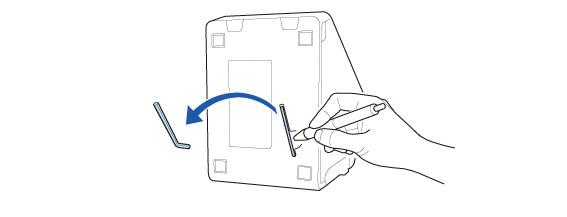
Инбус клучот се чува во вдлабнатината во долниот дел од печатачот.
Користете пенкало или слична алатка за да го извадите инбус клучот од вдлабнатината.
Откако ќе завршите со користење на инбус клучот, вратете го во вдлабнатината.
 ВНИМАНИЕ:
-
Не обидувајте се да го извадите инбус клучот со прст. Така може да си го скршите ноктот.
-
Не затегнувајте ги завртките премногу со инбус клучот. Преголема сила може да предизвика деформирање на рамката од печатачот или оштетување на главата од завртката.
Пред да го користите печатачот
Називи на делови
Поставување на печатачот
Поставување на таблетот
Основни операции
Чистење
Решавање проблеми
Додаток
Најгоре > Поставување на таблетот > Подготовка за поставување
Подготовка за поставување
Направете ги следниве подготовки за да монтирате преден таблет и заден екран.
Подготовка на таблетот и екранот
-
Подгответе го таблетот што ќе се користи како преден таблет и кабелот за да ги поврзете таблетот и печатачот.
Таблети што може да се монтираат на печатачот
-
Подгответе го уредот што ќе се користи како заден екран и кабелот за да ги поврзете екранот и печатачот.
Таблети што може да се монтираат на печатачот
Поставување подлога од мек материјал врз работната маса
Поставете подлога од мек материјал врз работната маса. На овој начин се спречува гребење или оштетување на печатачот, таблетите и масата.
Чистење на задната страна од таблетот и екранот
За да го прицврстите држачот, исчистете ја задната страна од таблетот и од екранот, па оставете ја добро да се исуши.
Целосно отстранете ги сите масни дамки.
ВНИМАНИЕ:Држачот не може да се прицврсти на капакот или футролата од таблетот или екранот. Отстранете ги капакот или футролата.
Инбус клуч
Потребен ви е инбус клуч за да ги разлабавите или затегнете завртките при поставувањето.
Инбус клучот се чува во вдлабнатината во долниот дел од печатачот.
Користете пенкало или слична алатка за да го извадите инбус клучот од вдлабнатината.
Откако ќе завршите со користење на инбус клучот, вратете го во вдлабнатината.
ВНИМАНИЕ:-
Не обидувајте се да го извадите инбус клучот со прст. Така може да си го скршите ноктот.
-
Не затегнувајте ги завртките премногу со инбус клучот. Преголема сила може да предизвика деформирање на рамката од печатачот или оштетување на главата од завртката.