
Før du bruker skriveren
Delenavn
Skriveroppsett
Konfigurere nettbrettet
Grunnleggende bruk
Rengjøring
Feilsøking
Tillegg
Topp > Delenavn > Underside
Underside
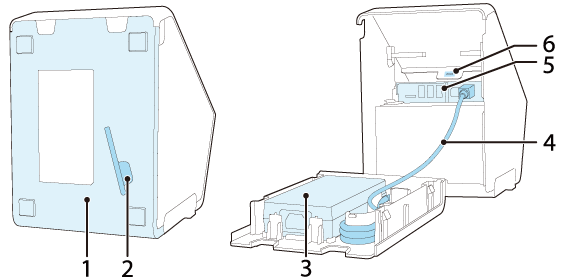
|
1 |
Bunndeksel |
Fjern dette dekselet når du kobler grensesnittkabler til kontaktene i skriveren. |
|
2 |
Fordypning for en heksagonal skiftenøkkel |
Til oppbevaring av en heksagonal skiftenøkkel. |
|
3 |
Vekselstrømadapter |
Fører strøm til skriveren. |
|
4 |
Likestrømkabel |
Vekselstrømadapteren forsyner skriveren med strøm via denne kabelen. |
|
5 |
Kontakter |
For tilkobling av ulike enheter til skriveren. |
|
6 |
Sikkerhetsspor |
Bruk dette til montering av sikkerhetsverktøy, som en wire. |
Kontakter
Du finner kontaktene inne i skriveren.
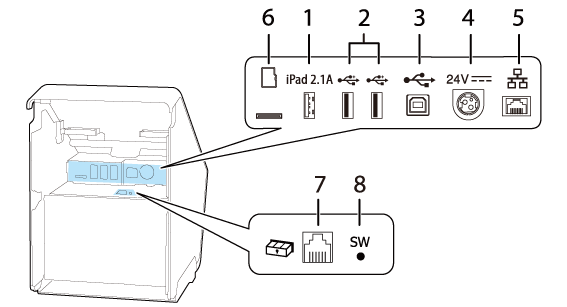
|
1 |
USB-kontakt (USB-A – lading av enhet) Farge på USB-kontakt: hvit |
Kobler til en USB-kabel til et nettbrett. Muliggjør kommunikasjon med nettbrettet under lading. Hvis nettbrettet er en iOS-enhet, og skriveren er koblet til et nettverk, kan du få tilgang til Internett via en Lightning-til-USB-kabel. |
|
2 |
USB-kontakt (type A) Farge på USB-kontakt: svart |
Kobles til en USB-kabel for en tilbehørsenhet, for eksempel en enhet for trådløst LAN, kundedisplay eller håndholdt scanner. |
|
3 |
USB-kontakt (type B) |
Kobler til en USB-kabel for tilkobling til datamaskiner. |
|
4 |
Strømkontakt |
Kobler likestrømkabelen til vekselstrømadapteren. |
|
5 |
Ethernet-kontakt |
Kobler til 10BASE-T/100BASE-TX LAN-kabelen. |
| 6 |
microSD-kortspor |
Beregnet på et spesielt formål og kan ikke brukes til daglig bruk. Ta kontakt med kvalifisert servicepersonell for å få mer informasjon. |
|
7 |
Utsparkingskontakt |
Kobler til modulærkabelen for kasseskuffen. |
|
8 |
Statusark-knapp |
Bruk denne knappen til å skrive ut et ark med grensesnittstatus eller initialisere grensesnittinnstillinger. |
 Merknad:
Om USB-kontakten (USB-A – lading av enhet, den hvite USB-kontakten)
-
Bruk en ekte USB-kabel for nettbrettet, smarttelefonen eller USB-enheten.
-
Avhengig av ladefunksjonen til enheten, kan det hende det er umulig å lade enheten via skriveren.
-
Det kan ta flere sekunder før ladingen starter for å definere en optimal spenningsverdig for lading av tilkoblet enhet. Ladingen kan stoppe midlertidig øyeblikkelig etter at enheten tilkobles.
-
Hvis det kobles til en enhet som krever spenning som overskrider den vurderte spenningen til USB-kontakten (USB-A – lading av enhet), stoppes ladingen.
-
Avhengig av bruksforholdene eller innstillingene på enheten, deriblant maksimal lysstyrke på skjermen eller deaktivering av dvalefunksjonen, kan det hende at enheten ikke lades opp til 100%.
-
Seiko Epson Corporation påtar seg intet ansvar for økonomiske skader eller problemer som oppstår fra mislykket lading av tilkoblet enhet på grunn av en feil eller funksjonsfeil med produktet.
-
Når et nettbrett er tilkoblet USB-kontakten USB-A – lading av enhet, deaktiveres Bluetooth-funksjonen på skriveren. Hvis du vil lade enheten mens den er tilkoblet via Bluetooth, endrer du innstillingen for Interface selection (Valg av grensesnitt) til «Bluetooth only» (Bare Bluetooth). Du finner mer informasjon i Technical Reference Guide. Hvis du gjør dette, må du imidlertid være oppmerksom på at maks. forsyningsspenning er begrenset til 0,5 A, noe som kanskje ikke er tilstrekkelig for lading av enkelte typer nettbrett. Bruk nettbrettet etter at det er testet og evaluert i tilfredsstillende grad.
-
Når du kobler en Android-enhet til USB-kontakten USB-A –lading av enhet for datakommunikasjon, må du kontrollere at enheten oppfyller følgende krav.
Krav: Versjonen av Android OS er 10 eller nyere med kernel-versjon 4.9.15 eller nyere
Epson garanterer imidlertid ikke vanlig drift for alle Android-enheter selv om de oppfyller kravene. Kjør et par tester før du faktisk bruker enheten.
-
Hvis skriveren er koblet til et kablet nettverk, kan du få tilgang til nettverket med et iOS-nettbrett som er koblet til skriveren med Lightning-til-USB-kabelen via USB-kontakten. Du finner mer informasjon i avsnittet «Network Tethering» (Nettverkssammenkobling) i Technical Reference Guide.
Før du bruker skriveren
Delenavn
Skriveroppsett
Konfigurere nettbrettet
Grunnleggende bruk
Rengjøring
Feilsøking
Tillegg
Topp > Delenavn > Underside
Underside
|
1 |
Bunndeksel |
Fjern dette dekselet når du kobler grensesnittkabler til kontaktene i skriveren. |
|
2 |
Fordypning for en heksagonal skiftenøkkel |
Til oppbevaring av en heksagonal skiftenøkkel. |
|
3 |
Vekselstrømadapter |
Fører strøm til skriveren. |
|
4 |
Likestrømkabel |
Vekselstrømadapteren forsyner skriveren med strøm via denne kabelen. |
|
5 |
Kontakter |
For tilkobling av ulike enheter til skriveren. |
|
6 |
Sikkerhetsspor |
Bruk dette til montering av sikkerhetsverktøy, som en wire. |
Kontakter
Du finner kontaktene inne i skriveren.
|
1 |
USB-kontakt (USB-A – lading av enhet) Farge på USB-kontakt: hvit |
Kobler til en USB-kabel til et nettbrett. Muliggjør kommunikasjon med nettbrettet under lading. Hvis nettbrettet er en iOS-enhet, og skriveren er koblet til et nettverk, kan du få tilgang til Internett via en Lightning-til-USB-kabel. |
|
2 |
USB-kontakt (type A) Farge på USB-kontakt: svart |
Kobles til en USB-kabel for en tilbehørsenhet, for eksempel en enhet for trådløst LAN, kundedisplay eller håndholdt scanner. |
|
3 |
USB-kontakt (type B) |
Kobler til en USB-kabel for tilkobling til datamaskiner. |
|
4 |
Strømkontakt |
Kobler likestrømkabelen til vekselstrømadapteren. |
|
5 |
Ethernet-kontakt |
Kobler til 10BASE-T/100BASE-TX LAN-kabelen. |
| 6 |
microSD-kortspor |
Beregnet på et spesielt formål og kan ikke brukes til daglig bruk. Ta kontakt med kvalifisert servicepersonell for å få mer informasjon. |
|
7 |
Utsparkingskontakt |
Kobler til modulærkabelen for kasseskuffen. |
|
8 |
Statusark-knapp |
Bruk denne knappen til å skrive ut et ark med grensesnittstatus eller initialisere grensesnittinnstillinger. |
Merknad:Om USB-kontakten (USB-A – lading av enhet, den hvite USB-kontakten)
-
Bruk en ekte USB-kabel for nettbrettet, smarttelefonen eller USB-enheten.
-
Avhengig av ladefunksjonen til enheten, kan det hende det er umulig å lade enheten via skriveren.
-
Det kan ta flere sekunder før ladingen starter for å definere en optimal spenningsverdig for lading av tilkoblet enhet. Ladingen kan stoppe midlertidig øyeblikkelig etter at enheten tilkobles.
-
Hvis det kobles til en enhet som krever spenning som overskrider den vurderte spenningen til USB-kontakten (USB-A – lading av enhet), stoppes ladingen.
-
Avhengig av bruksforholdene eller innstillingene på enheten, deriblant maksimal lysstyrke på skjermen eller deaktivering av dvalefunksjonen, kan det hende at enheten ikke lades opp til 100%.
-
Seiko Epson Corporation påtar seg intet ansvar for økonomiske skader eller problemer som oppstår fra mislykket lading av tilkoblet enhet på grunn av en feil eller funksjonsfeil med produktet.
-
Når et nettbrett er tilkoblet USB-kontakten USB-A – lading av enhet, deaktiveres Bluetooth-funksjonen på skriveren. Hvis du vil lade enheten mens den er tilkoblet via Bluetooth, endrer du innstillingen for Interface selection (Valg av grensesnitt) til «Bluetooth only» (Bare Bluetooth). Du finner mer informasjon i Technical Reference Guide. Hvis du gjør dette, må du imidlertid være oppmerksom på at maks. forsyningsspenning er begrenset til 0,5 A, noe som kanskje ikke er tilstrekkelig for lading av enkelte typer nettbrett. Bruk nettbrettet etter at det er testet og evaluert i tilfredsstillende grad.
-
Når du kobler en Android-enhet til USB-kontakten USB-A –lading av enhet for datakommunikasjon, må du kontrollere at enheten oppfyller følgende krav.
Krav: Versjonen av Android OS er 10 eller nyere med kernel-versjon 4.9.15 eller nyere
Epson garanterer imidlertid ikke vanlig drift for alle Android-enheter selv om de oppfyller kravene. Kjør et par tester før du faktisk bruker enheten.
-
Hvis skriveren er koblet til et kablet nettverk, kan du få tilgang til nettverket med et iOS-nettbrett som er koblet til skriveren med Lightning-til-USB-kabelen via USB-kontakten. Du finner mer informasjon i avsnittet «Network Tethering» (Nettverkssammenkobling) i Technical Reference Guide.