
Før du bruker skriveren
Delenavn
Skriveroppsett
Konfigurere nettbrettet
Grunnleggende bruk
Rengjøring
Feilsøking
Tillegg
Topp > Konfigurere nettbrettet > Nettbrett som kan monteres på skriveren
Nettbrett som kan monteres på skriveren
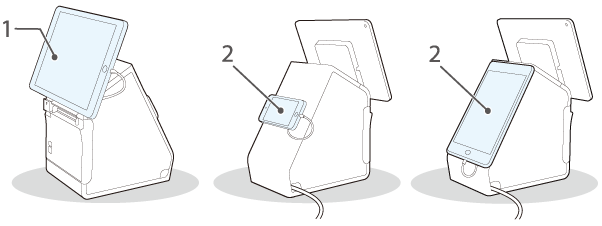
Du kan montere nettbrettet til skriveren og bruke nettbrettet som en innebygd skjerm.
1: Fremre nettbrett
2: Bakre skjerm
 FORSIKTIG:
Hvis du monterer et nettbrett i stående posisjon som fremre nettbrett, kan det hende at kontakten til nettbrettet vender nedover. Hvis dette er tilfelle, fører du nettbrettkabelen slik at den unngår papirutmatningssporet.
Nettbrettene kan kobles til skriveren og tilgjengelige USB-kontakter slik det vises nedenfor. Se Kontakter for informasjon om plassering av USB-kontakter.
« » betyr at enheten kan tilkobles.
« » betyr at tilgjengelighet varierer avhengig av enhet.
«--» betyr at det ikke støttes.
|
Type |
Produktnavn |
USB-kontakt |
Monteringsposisjon |
|||
|
USB-A – lading av enhet |
USB-A |
Type B |
||||
|
Datakommunikasjon |
Lader |
Lader |
Datakommunikasjon |
|||
|
Apple-enhet*1*6 |
iPad (5. generasjon) iPad (6. generasjon) iPad (7. generasjon) |
|
|
-- |
-- |
Forside |
|
iPad Air 2 |
||||||
|
iPad Pro (3. generasjon) iPad Pro (4. generasjon) |
-- |
-- |
-- |
-- |
Forside |
|
|
iPad mini 4 |
|
|
|
-- |
Forside/bakside |
|
|
iPad touch (7. generasjon) |
-- |
-- |
|
-- |
Bakside |
|
|
Windows-nettbrett *6 |
-- |
-- |
-- |
|
Forside/bakside |
|
|
Android-enhet *6 |
|
|
-- |
|
Forside/bakside |
|
|
DM-D70 |
-- |
-- |
(bare strømforsyning) |
-- |
Bakside |
|
|
*1 |
Du kan bruke en enhet utstyrt med Lightning-kontakt. Bruk en ekte Apple- eller MFi-sertifisert Lightning-til-USB-kabel. Hvis du bruker en ikke-sertifisert (ikke-MFi) Lightning-kabel, eller bruker en forlengelseskabel, kan det hende at datakommunikasjon og lading ikke utføres som normalt. |
|
*2 |
Når et nettbrett er tilkoblet USB-kontakten USB-A – lading av enhet, deaktiveres Bluetooth-funksjonen på skriveren. Hvis du vil lade enheten mens den er tilkoblet via Bluetooth, endrer du innstillingen for Interface selection (Valg av grensesnitt) til «Bluetooth only» (Bare Bluetooth). Du finner mer informasjon i Technical Reference Guide. Hvis du gjør dette, må du imidlertid være oppmerksom på at maks. forsyningsspenning er begrenset til 0,5 A, noe som kanskje ikke er tilstrekkelig for lading av enkelte typer nettbrett. Bruk nettbrettet etter at det er testet og evaluert i tilfredsstillende grad. |
|
*3 |
Avhengig av innstillingene eller bruksforholdene til enheten, kan det hende den ikke lades helt opp. Hvis du vil lade enheten helt opp, gjør du skjermen mørk eller iverksetter andre tiltak for å redusere strømforbruket. |
|
*4 |
Når du kobler til en Android-enhet for datakommunikasjon, må du kontrollere at enheten oppfyller følgende krav. Krav: Versjonen av Android OS er 10 eller nyere med kernel-versjon 4.9.15 eller nyere Epson garanterer imidlertid ikke vanlig drift for alle Android-enheter selv om de oppfyller kravene. Kjør et par tester før du faktisk bruker enheten. |
|
*5 |
Enheten må være kompatibel med en OTG-kabel og må kunne fungere som en USB-vert. |
|
*6 |
Du finner mer informasjon om nettbrett som kan brukes med skriveren, på koblingen nedenfor. |
 Merknad:
Hvis nettbrettet ditt ikke kan kobles til USB-kontakten på skriveren, drar du kabelen gjennom utskjæringen på skriveren, akkurat som vekselstrømkabelen.
Før du bruker skriveren
Delenavn
Skriveroppsett
Konfigurere nettbrettet
Grunnleggende bruk
Rengjøring
Feilsøking
Tillegg
Topp > Konfigurere nettbrettet > Nettbrett som kan monteres på skriveren
Nettbrett som kan monteres på skriveren
Du kan montere nettbrettet til skriveren og bruke nettbrettet som en innebygd skjerm.
1: Fremre nettbrett
2: Bakre skjerm
FORSIKTIG:Hvis du monterer et nettbrett i stående posisjon som fremre nettbrett, kan det hende at kontakten til nettbrettet vender nedover. Hvis dette er tilfelle, fører du nettbrettkabelen slik at den unngår papirutmatningssporet.
Nettbrettene kan kobles til skriveren og tilgjengelige USB-kontakter slik det vises nedenfor. Se Kontakter for informasjon om plassering av USB-kontakter.
«» betyr at enheten kan tilkobles.
«» betyr at tilgjengelighet varierer avhengig av enhet.
«--» betyr at det ikke støttes.
|
Type |
Produktnavn |
USB-kontakt |
Monteringsposisjon |
|||
|
USB-A – lading av enhet |
USB-A |
Type B |
||||
|
Datakommunikasjon |
Lader |
Lader |
Datakommunikasjon |
|||
|
Apple-enhet*1*6 |
iPad (5. generasjon) iPad (6. generasjon) iPad (7. generasjon) |
|
|
-- |
-- |
Forside |
|
iPad Air 2 |
||||||
|
iPad Pro (3. generasjon) iPad Pro (4. generasjon) |
-- |
-- |
-- |
-- |
Forside |
|
|
iPad mini 4 |
|
|
|
-- |
Forside/bakside |
|
|
iPad touch (7. generasjon) |
-- |
-- |
|
-- |
Bakside |
|
|
Windows-nettbrett *6 |
-- |
-- |
-- |
|
Forside/bakside |
|
|
Android-enhet *6 |
|
|
-- |
|
Forside/bakside |
|
|
DM-D70 |
-- |
-- |
(bare strømforsyning) |
-- |
Bakside |
|
|
*1 |
Du kan bruke en enhet utstyrt med Lightning-kontakt. Bruk en ekte Apple- eller MFi-sertifisert Lightning-til-USB-kabel. Hvis du bruker en ikke-sertifisert (ikke-MFi) Lightning-kabel, eller bruker en forlengelseskabel, kan det hende at datakommunikasjon og lading ikke utføres som normalt. |
|
*2 |
Når et nettbrett er tilkoblet USB-kontakten USB-A – lading av enhet, deaktiveres Bluetooth-funksjonen på skriveren. Hvis du vil lade enheten mens den er tilkoblet via Bluetooth, endrer du innstillingen for Interface selection (Valg av grensesnitt) til «Bluetooth only» (Bare Bluetooth). Du finner mer informasjon i Technical Reference Guide. Hvis du gjør dette, må du imidlertid være oppmerksom på at maks. forsyningsspenning er begrenset til 0,5 A, noe som kanskje ikke er tilstrekkelig for lading av enkelte typer nettbrett. Bruk nettbrettet etter at det er testet og evaluert i tilfredsstillende grad. |
|
*3 |
Avhengig av innstillingene eller bruksforholdene til enheten, kan det hende den ikke lades helt opp. Hvis du vil lade enheten helt opp, gjør du skjermen mørk eller iverksetter andre tiltak for å redusere strømforbruket. |
|
*4 |
Når du kobler til en Android-enhet for datakommunikasjon, må du kontrollere at enheten oppfyller følgende krav. Krav: Versjonen av Android OS er 10 eller nyere med kernel-versjon 4.9.15 eller nyere Epson garanterer imidlertid ikke vanlig drift for alle Android-enheter selv om de oppfyller kravene. Kjør et par tester før du faktisk bruker enheten. |
|
*5 |
Enheten må være kompatibel med en OTG-kabel og må kunne fungere som en USB-vert. |
|
*6 |
Du finner mer informasjon om nettbrett som kan brukes med skriveren, på koblingen nedenfor. |
Merknad:Hvis nettbrettet ditt ikke kan kobles til USB-kontakten på skriveren, drar du kabelen gjennom utskjæringen på skriveren, akkurat som vekselstrømkabelen.