
Før du bruker skriveren
Delenavn
Skriveroppsett
Konfigurere nettbrettet
Grunnleggende bruk
Rengjøring
Feilsøking
Tillegg
Topp > Konfigurere nettbrettet > Klargjøre montering av fremre nettbrett
Klargjøre montering av fremre nettbrett
Følg fremgangsmåten nedenfor for å klargjøre montering av fremre nettbrett til skriveren.
-
Skyv opp delen som holder det fremre nettbrettet.
-
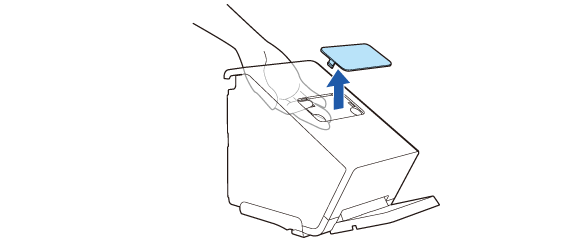
Fjern dekselet som dekker delen for den bakre skjermen.
-
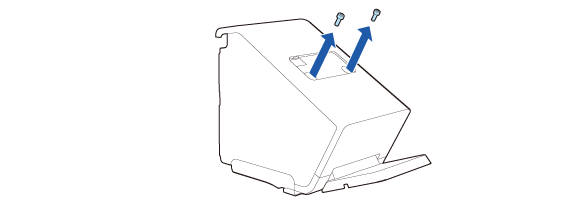
Fjern de to skruene.
-
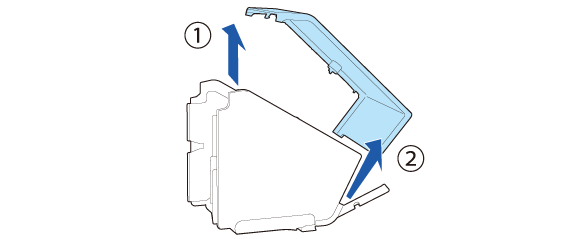
Fjern det bakre dekselet.
-
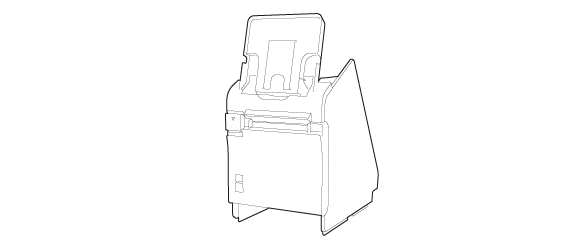
Still skriveren oppreist.
-
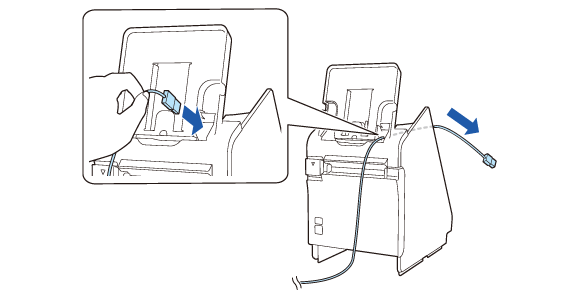
Før nettbrettkabelen gjennom skriveren.
-
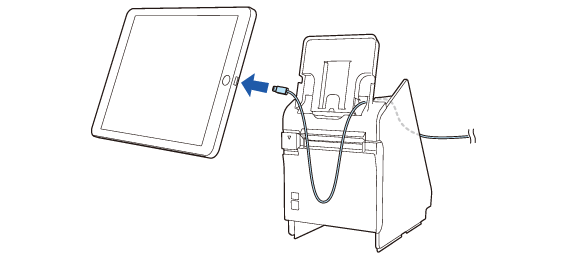
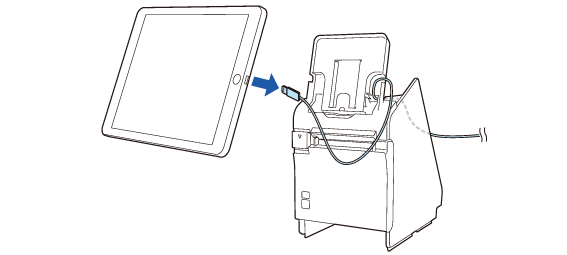
Koble kabelen til det fremre nettbrettet.
-
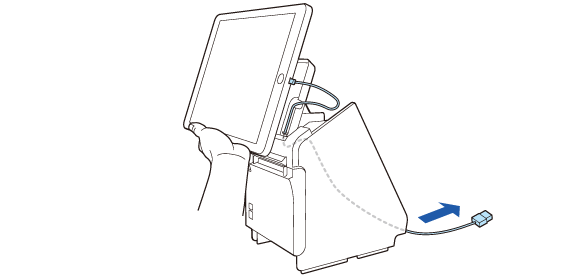
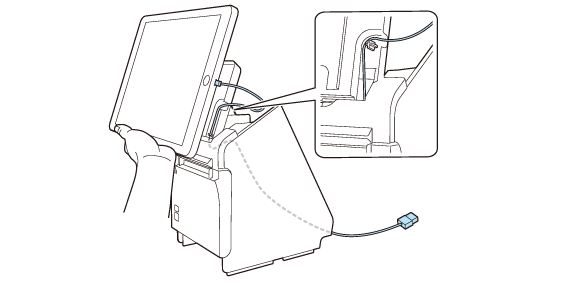
Hold nettbrettet med hånden, og juster kabellengden som kommer ut av skriveren. Sørg for at det er nok lengde på kabelen til å hindre at den er bøyd i en skarp vinkel.
-
Før kabelen langs fliken.
-
Koble kabelen fra nettbrettet.
-
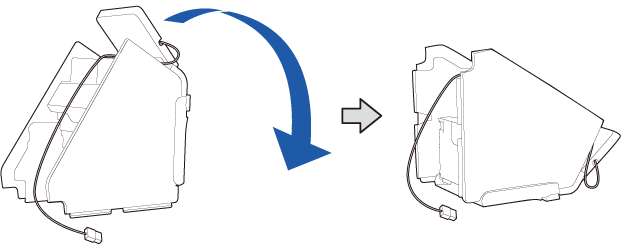
Legg skriveren ned.
-
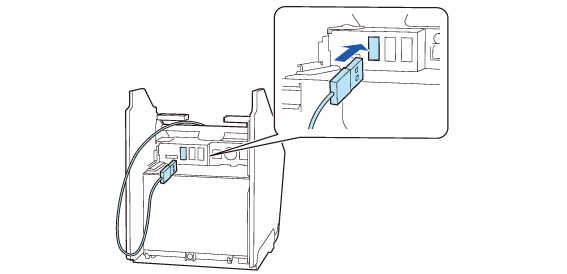
Koble kabelen til USB-kontakten (USB-A – lading av enhet).
-
Se koblingen nedenfor for å få mer informasjon om nettbrettene som kan kobles til USB-kontakten (USB-A – lading av enhet).
 Nettbrett som kan monteres på skriveren
-
Hvis nettbrettet ditt ikke kan kobles til kontakten på skriveren, drar du kabelen gjennom utskjæringen på skriveren.
Feste bunndekselet
-
Før kabelen gjennom den midtre kabelklemmen, og før den gjennom klammene på begge sider.
-
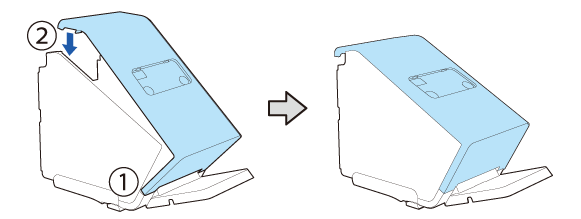
Fest det bakre dekselet.
-
Fest dekselet med de to skruene.
-
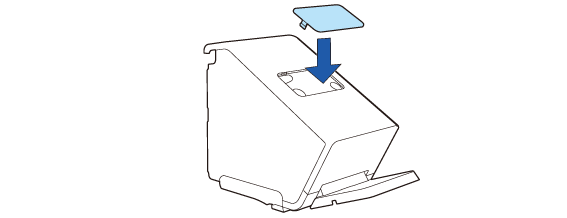
Fest dekselet som dekker delen for den bakre skjermen.

 FORSIKTIG: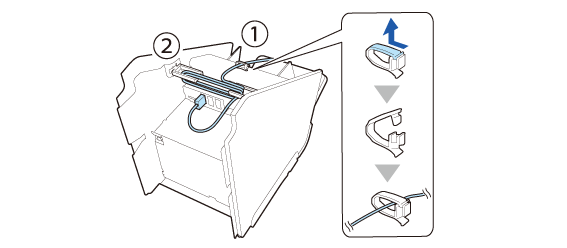
Gå til Montere den bakre skjermen ved montering av bakre skjerm.

Gå til Feste bunndekselet.
Før du bruker skriveren
Delenavn
Skriveroppsett
Konfigurere nettbrettet
Grunnleggende bruk
Rengjøring
Feilsøking
Tillegg
Topp > Konfigurere nettbrettet > Klargjøre montering av fremre nettbrett
Klargjøre montering av fremre nettbrett
Følg fremgangsmåten nedenfor for å klargjøre montering av fremre nettbrett til skriveren.
-
Skyv opp delen som holder det fremre nettbrettet.
-
Fjern dekselet som dekker delen for den bakre skjermen.
-
Fjern de to skruene.
-
Fjern det bakre dekselet.
-
Still skriveren oppreist.
-
Før nettbrettkabelen gjennom skriveren.
-
Koble kabelen til det fremre nettbrettet.
-
Hold nettbrettet med hånden, og juster kabellengden som kommer ut av skriveren. Sørg for at det er nok lengde på kabelen til å hindre at den er bøyd i en skarp vinkel.
-
Før kabelen langs fliken.
-
Koble kabelen fra nettbrettet.
-
Legg skriveren ned.
-
Koble kabelen til USB-kontakten (USB-A – lading av enhet).
-
Se koblingen nedenfor for å få mer informasjon om nettbrettene som kan kobles til USB-kontakten (USB-A – lading av enhet).
Nettbrett som kan monteres på skriveren
-
Hvis nettbrettet ditt ikke kan kobles til kontakten på skriveren, drar du kabelen gjennom utskjæringen på skriveren.
Feste bunndekselet
-
Før kabelen gjennom den midtre kabelklemmen, og før den gjennom klammene på begge sider.
-
Fest det bakre dekselet.
-
Fest dekselet med de to skruene.
-
Fest dekselet som dekker delen for den bakre skjermen.
FORSIKTIG:Gå til Montere den bakre skjermen ved montering av bakre skjerm.
Gå til Feste bunndekselet.