
Før du bruker skriveren
Delenavn
Skriveroppsett
Konfigurere nettbrettet
Grunnleggende bruk
Rengjøring
Feilsøking
Tillegg
Topp > Skriveroppsett > Koble til kabler
Koble til kabler
Koble en grensesnittkabel til en tilbehørsenhet til kontakten inne i skriveren.
-
Slår skriveren av.
-
Koble vekselstrømkabelen fra strømuttaket.
-
Demonter det fremre nettbrettet og den bakre skjermen.
-
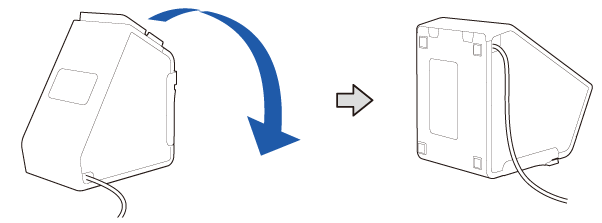
Legg skriveren ned.
-
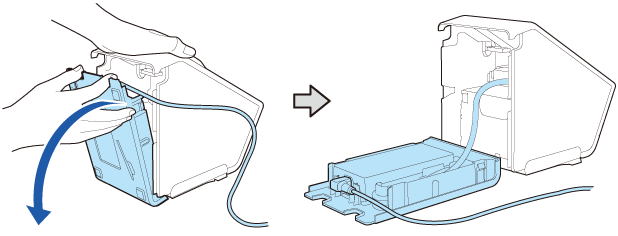
Plasser fingrene dine på utskjæringene, og åpne bunndekselet for å fjerne det.
-
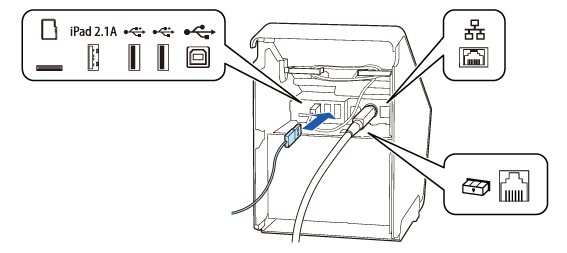
Koble en grensesnittkabel til kontakten inne i skriveren.
-
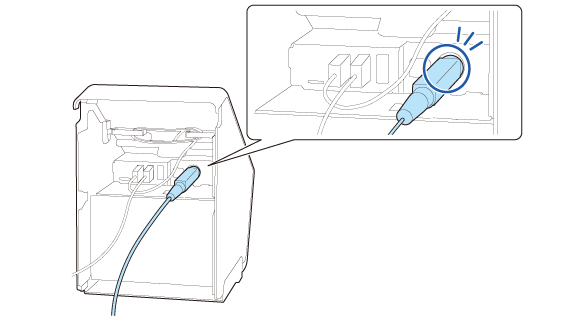
Kontroller at likestrømkabelen er godt festet til strømkontakten.
-
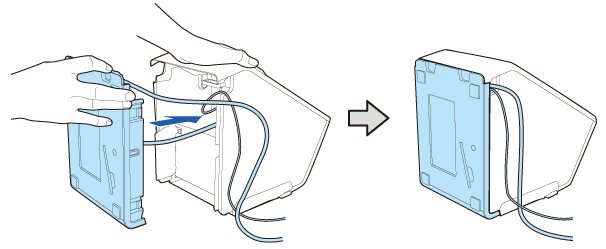
Hold bunndekselet i oppreist posisjon, og trykk dekselet vannrett mot skriverkabinettet for å feste det.
Vær forsiktig slik at vekselstrømkabelen og grensesnittkabelen ikke blir fastklemt mellom rammene. -
Før grensesnittkabelen gjennom utskjæringen for å dra den ut fra skriveren.
-
Sørg for at du ikke dytter vekselstrømadapteren. Vekselstrømadapteren kan løsne hvis du dytter på den.
 Slik fester du vekselstrømadapteren
-
Koble grensesnittkabelen til datamaskinen.
-
Koble støpselet på vekselstrømkabelen til en stikkontakt.
Montere/demontere det fremre nettbrettet
Montere/demontere den bakre skjermen
Se Kontakter for å få informasjon om hvilken type hver kontakt er.
 Merknad:
 ADVARSEL:
-
Aldri sett støpselet inn i en stikkontakt som ikke har riktig inngangsspenning for vekselstrømadapteren. Dette kan skade skriveren.
-
Dersom det oppstår feil, må du straks slå av strømmen til skriveren og koble strømkabelen fra stikkontakten.
Før du bruker skriveren
Delenavn
Skriveroppsett
Konfigurere nettbrettet
Grunnleggende bruk
Rengjøring
Feilsøking
Tillegg
Topp > Skriveroppsett > Koble til kabler
Koble til kabler
Koble en grensesnittkabel til en tilbehørsenhet til kontakten inne i skriveren.
-
Slår skriveren av.
-
Koble vekselstrømkabelen fra strømuttaket.
-
Demonter det fremre nettbrettet og den bakre skjermen.
-
Legg skriveren ned.
-
Plasser fingrene dine på utskjæringene, og åpne bunndekselet for å fjerne det.
-
Koble en grensesnittkabel til kontakten inne i skriveren.
-
Kontroller at likestrømkabelen er godt festet til strømkontakten.
-
Hold bunndekselet i oppreist posisjon, og trykk dekselet vannrett mot skriverkabinettet for å feste det.
Vær forsiktig slik at vekselstrømkabelen og grensesnittkabelen ikke blir fastklemt mellom rammene. -
Før grensesnittkabelen gjennom utskjæringen for å dra den ut fra skriveren.
-
Sørg for at du ikke dytter vekselstrømadapteren. Vekselstrømadapteren kan løsne hvis du dytter på den.
Slik fester du vekselstrømadapteren
-
Koble grensesnittkabelen til datamaskinen.
-
Koble støpselet på vekselstrømkabelen til en stikkontakt.
Montere/demontere det fremre nettbrettet
Montere/demontere den bakre skjermen
Se Kontakter for å få informasjon om hvilken type hver kontakt er.
Merknad:ADVARSEL:-
Aldri sett støpselet inn i en stikkontakt som ikke har riktig inngangsspenning for vekselstrømadapteren. Dette kan skade skriveren.
-
Dersom det oppstår feil, må du straks slå av strømmen til skriveren og koble strømkabelen fra stikkontakten.