
Før du bruker skriveren
Delenavn
Skriveroppsett
Konfigurere nettbrettet
Grunnleggende bruk
Rengjøring
Feilsøking
Tillegg
Topp > Konfigurere nettbrettet > Montere DM-D70
Montere DM-D70
Du kan montere DM-D70 på baksiden av skriveren. Du finner mer informasjon om DM-D70 i brukerveiledningen til DM-D70.
 https://support.epson.net/publist/bsredirect.php?code=m001340
Skjermretningen på DM-D70
DM-D70 kan monteres på skriveren som en bakre skjerm i enten liggende eller stående skjermretning. Monter DM-D70 i en av skjermretningen som kan brukes av applikasjonsprogramvaren din.
Liggende skjermretning
Monter DM-D70 slik at skjermretningen samsvarer med merket på baksiden.
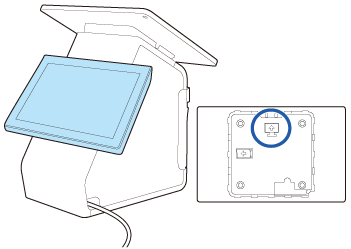
Stående skjermretning
På grunn av egenskapene til DM-D70 kan det hende at skjermen virker mørk avhengig av visningsvinkelen. Velg én av følgende to installasjonsmetoder, Normal eller Opp ned avhengig av faktisk visningsvinkel.
Sørg for at skjermretningen samsvarer med merket på baksiden.
|
Normal |
Opp ned |
|
Skjermen virker lys når brukeren ser på den fra venstre side, og skjermen virker mørk når brukeren ser på den fra høyre side. 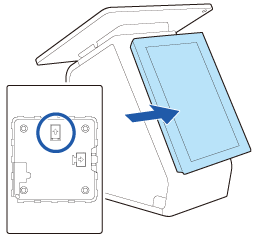 |
Skjermen virker lys når brukeren ser på den fra høyre side, og skjermen virker mørk når brukeren ser på den fra venstre side. 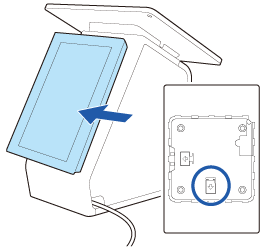 Når du monterer DM-D70 på denne måten, vipper du skjermretningen loddrett med DM-D70 Utility, TM-m30II Utility eller TM Utility. |
Slik skaffer du deg og bruker verktøyet
Slik skaffer du deg verktøyet
Last ned ett av følgende verktøy fra nettstedet som vises nedenfor.
For kunder i Nord-Amerika  www.epson.com/support/
For kunder i andre land https://epson.sn
-
DM-D70 Utility (for Windows)
-
TM-m30II Utility versjon 1.20 eller nyere (for Windows)
-
TM Utility versjon 3.18.0 eller nyere (for Android/iOS)
Slik bruker du verktøyet
Start verktøyet, og endre [Visningsinnstillinger] – [Visnings retning] til [Opp ned], for å snu skjermen vertikalt.
Demontere DM-D70
-
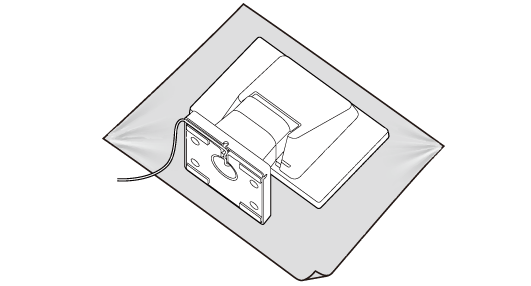
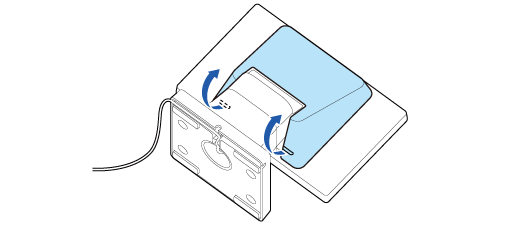
Plasser produktet med skjermsiden ned på en myk duk eller lignende.
-
Fjern det bakre dekselet.
-
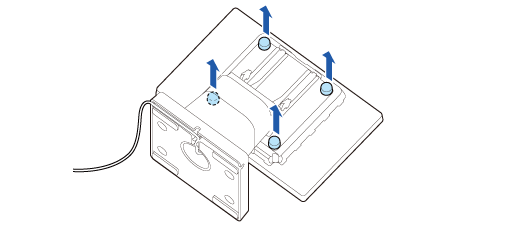
Skru ut de fire skruene.
-
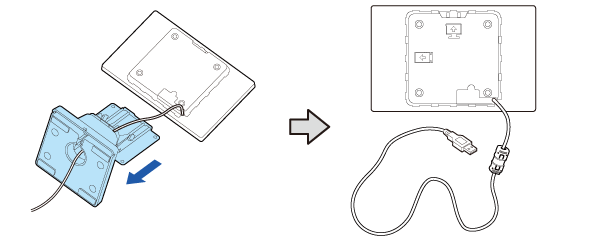
Fjern stativet og dra ut USB-kabelen fra stativet.
 Merknad:
Når du monterer DM-D70 i stående skjermretning
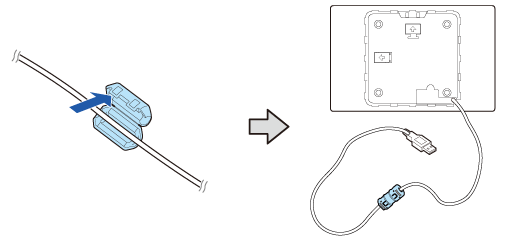
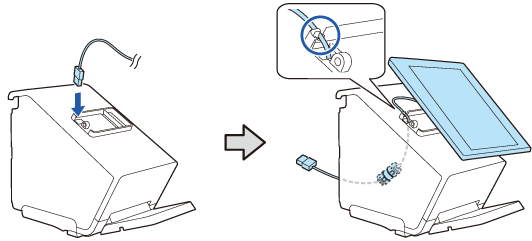
Det er festet en ferrittkjerne til USB-kabelen til DM-D70. Når du monterer DM-D70 i stående skjermretning, kan ikke ferrittkjernen oppbevares inne i skriveren med mindre ferrittkjernen flyttes. Hvis du vil oppbevare ferrittkjernen inne i skriveren, flytter du ferrittkjernen til midten av USB-kabelen på forhånd.
 FORSIKTIG:
Du må ikke fjerne ferrittkjernen fra USB-kabelen. Hvis du bruker DM-D70 uten ferrittkjernen, kan det oppstå funksjonsfeil i DM-D70 som følge av elektrisk støy.
Montere DM-D70 på skriveren
-
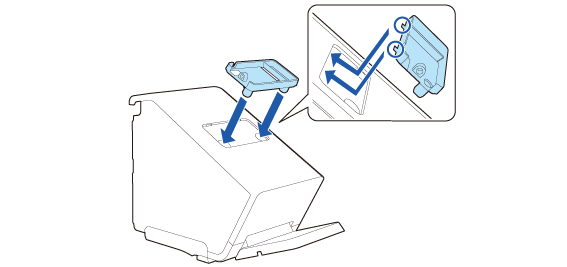
Fest armaturen for den bakre skjermen.
-
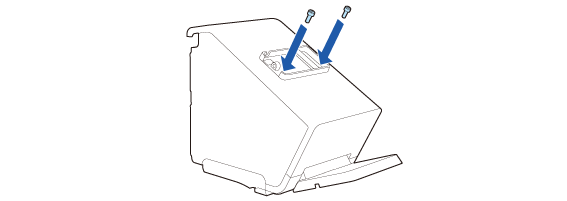
Fest armaturen med de to skruene.
-
Før kabelen til DM-D70 gjennom skriveren.
-
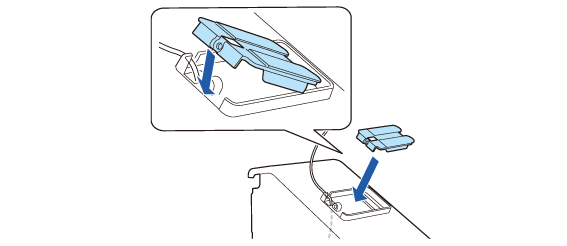
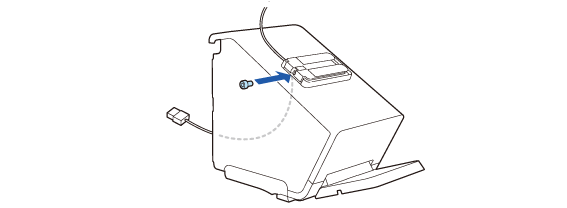
Fest monteringen for den bakre skjermen.
-
Fest den med den medfølgende skruen.
-
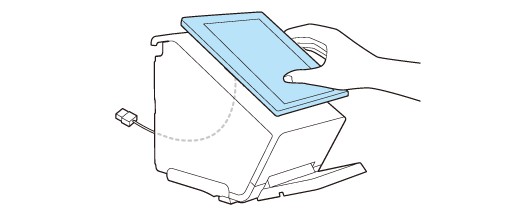
Plasser DM-D70 på monteringen for å kontrollere plasseringen.
-
Du finner mer informasjon om skjermretningen på DM-D70 på følgende kobling.
-
Plasser DM-D70 vannrett.
-
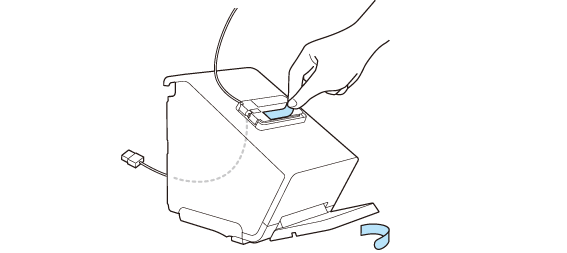
Fjern de to baksidearkene.
-
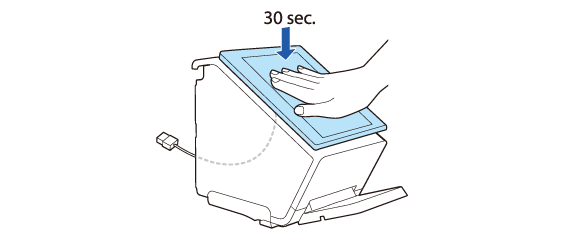
Plasser DM-D70 på monteringen, og trykk godt i ca. 30 sekunder.
-
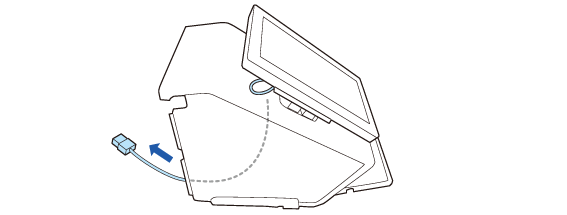
Juster kabellengden som kommer ut av skriveren. Sørg for at det er nok lengde på kabelen til å hindre at den er bøyd i en skarp vinkel.
-
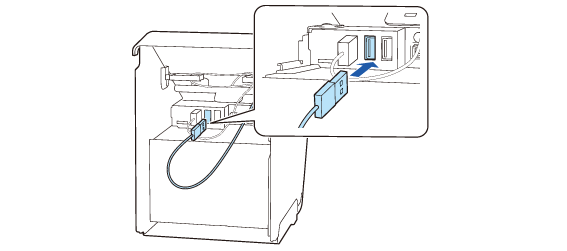
Koble USB-kabelen til USB-A-kontakten.
-
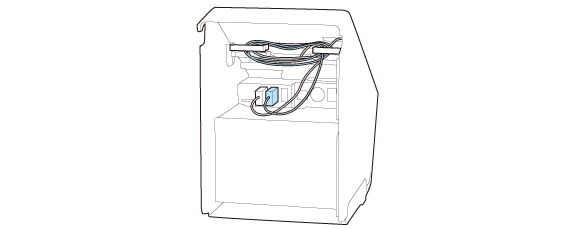
Bunt sammen overflødig kabel ved å føre den gjennom klammene på begge sider.
Plasser ferrittkjernen i skriveren.
 FORSIKTIG:
Ikke koble til USB-A – lading av enhet (iPad 2.1A)-kontakten. Denne kontakten kan ikke brukes for DM-D70.
Før du bruker skriveren
Delenavn
Skriveroppsett
Konfigurere nettbrettet
Grunnleggende bruk
Rengjøring
Feilsøking
Tillegg
Topp > Konfigurere nettbrettet > Montere DM-D70
Montere DM-D70
Du kan montere DM-D70 på baksiden av skriveren. Du finner mer informasjon om DM-D70 i brukerveiledningen til DM-D70.
https://support.epson.net/publist/bsredirect.php?code=m001340
Skjermretningen på DM-D70
DM-D70 kan monteres på skriveren som en bakre skjerm i enten liggende eller stående skjermretning. Monter DM-D70 i en av skjermretningen som kan brukes av applikasjonsprogramvaren din.
Liggende skjermretning
Monter DM-D70 slik at skjermretningen samsvarer med merket på baksiden.
Stående skjermretning
På grunn av egenskapene til DM-D70 kan det hende at skjermen virker mørk avhengig av visningsvinkelen. Velg én av følgende to installasjonsmetoder, Normal eller Opp ned avhengig av faktisk visningsvinkel.
Sørg for at skjermretningen samsvarer med merket på baksiden.
|
Normal |
Opp ned |
|
Skjermen virker lys når brukeren ser på den fra venstre side, og skjermen virker mørk når brukeren ser på den fra høyre side. |
Skjermen virker lys når brukeren ser på den fra høyre side, og skjermen virker mørk når brukeren ser på den fra venstre side. Når du monterer DM-D70 på denne måten, vipper du skjermretningen loddrett med DM-D70 Utility, TM-m30II Utility eller TM Utility. |
Slik skaffer du deg og bruker verktøyet
Slik skaffer du deg verktøyet
Last ned ett av følgende verktøy fra nettstedet som vises nedenfor.
For kunder i Nord-Amerika www.epson.com/support/
For kunder i andre land https://epson.sn
-
DM-D70 Utility (for Windows)
-
TM-m30II Utility versjon 1.20 eller nyere (for Windows)
-
TM Utility versjon 3.18.0 eller nyere (for Android/iOS)
Slik bruker du verktøyet
Start verktøyet, og endre [Visningsinnstillinger] – [Visnings retning] til [Opp ned], for å snu skjermen vertikalt.
Demontere DM-D70
-
Plasser produktet med skjermsiden ned på en myk duk eller lignende.
-
Fjern det bakre dekselet.
-
Skru ut de fire skruene.
-
Fjern stativet og dra ut USB-kabelen fra stativet.
Merknad:Når du monterer DM-D70 i stående skjermretning
Det er festet en ferrittkjerne til USB-kabelen til DM-D70. Når du monterer DM-D70 i stående skjermretning, kan ikke ferrittkjernen oppbevares inne i skriveren med mindre ferrittkjernen flyttes. Hvis du vil oppbevare ferrittkjernen inne i skriveren, flytter du ferrittkjernen til midten av USB-kabelen på forhånd.
FORSIKTIG:Du må ikke fjerne ferrittkjernen fra USB-kabelen. Hvis du bruker DM-D70 uten ferrittkjernen, kan det oppstå funksjonsfeil i DM-D70 som følge av elektrisk støy.
Montere DM-D70 på skriveren
-
Fest armaturen for den bakre skjermen.
-
Fest armaturen med de to skruene.
-
Før kabelen til DM-D70 gjennom skriveren.
-
Fest monteringen for den bakre skjermen.
-
Fest den med den medfølgende skruen.
-
Plasser DM-D70 på monteringen for å kontrollere plasseringen.
-
Du finner mer informasjon om skjermretningen på DM-D70 på følgende kobling.
-
Plasser DM-D70 vannrett.
-
Fjern de to baksidearkene.
-
Plasser DM-D70 på monteringen, og trykk godt i ca. 30 sekunder.
-
Juster kabellengden som kommer ut av skriveren. Sørg for at det er nok lengde på kabelen til å hindre at den er bøyd i en skarp vinkel.
-
Koble USB-kabelen til USB-A-kontakten.
-
Bunt sammen overflødig kabel ved å føre den gjennom klammene på begge sider.
Plasser ferrittkjernen i skriveren.
FORSIKTIG:Ikke koble til USB-A – lading av enhet (iPad 2.1A)-kontakten. Denne kontakten kan ikke brukes for DM-D70.