
Før du bruker skriveren
Delenavn
Skriveroppsett
Konfigurere nettbrettet
Grunnleggende bruk
Rengjøring
Feilsøking
Tillegg
Topp > Konfigurere nettbrettet > Klargjøring av oppsett
Klargjøring av oppsett
Gjør følgende forberedelser for å montere et fremre nettbrett og en bakre skjerm.
Klargjøring av nettbrett og skjerm
-
Klargjør et nettbrett som skal brukes som fremre nettbrett, og en kabel som skal koble sammen nettbrettet og skriveren.
 Nettbrett som kan monteres på skriveren
-
Klargjør en enhet som skal brukes som bakre skjerm, og en kabel som skal koble sammen skjermen og skriveren.
Nettbrett som kan monteres på skriveren
Dekk arbeidsflaten med et mykt materiale
Legg en myk duk eller annet mykt materiale på arbeidsflaten. Dette forhindrer riper og skader på skriveren, nettbrettene og arbeidsflaten.
Rengjøre baksiden av nettbrettet og skjermen
Når du skal feste monteringen, må du rengjøre baksiden av nettbrettet og skjermen og deretter la baksiden tørke helt.
Sørg for at du fjerner alle fettflekker.

 FORSIKTIG:
Monteringen kan ikke festes til et nettbrettdeksel eller skjermetui. Sørg for at du fjerner deksler eller etuier.
Heksagonal skiftenøkkel
Du bruker den heksagonale skiftenøkkelen til å løsne eller stramme til skruer under oppsettet.
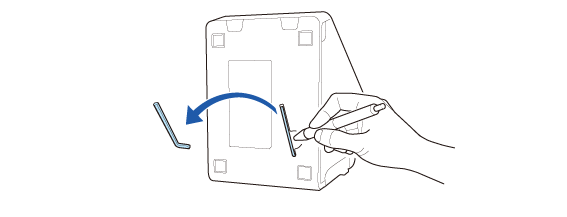
Den heksagonale skiftenøkkelen oppbevares i fordypningen på undersiden av skriveren.
Ta skiftenøkkelen ut av fordypningen med en kulepenn eller lignende.
Legg skiftenøkkelen tilbake i fordypningen etter bruk.
 FORSIKTIG:
-
Du må ikke prøve å ta ut skiftenøkkelen med fingrene. Du kan brekke eller sprekke negler hvis du prøver på dette.
-
Ikke stram til skruene for mye med den heksagonale skiftenøkkelen. Hvis du strammer til for hardt, kan skriverrammen deformeres eller sporene på skruehodene kan forsvinne.
Før du bruker skriveren
Delenavn
Skriveroppsett
Konfigurere nettbrettet
Grunnleggende bruk
Rengjøring
Feilsøking
Tillegg
Topp > Konfigurere nettbrettet > Klargjøring av oppsett
Klargjøring av oppsett
Gjør følgende forberedelser for å montere et fremre nettbrett og en bakre skjerm.
Klargjøring av nettbrett og skjerm
-
Klargjør et nettbrett som skal brukes som fremre nettbrett, og en kabel som skal koble sammen nettbrettet og skriveren.
Nettbrett som kan monteres på skriveren
-
Klargjør en enhet som skal brukes som bakre skjerm, og en kabel som skal koble sammen skjermen og skriveren.
Nettbrett som kan monteres på skriveren
Dekk arbeidsflaten med et mykt materiale
Legg en myk duk eller annet mykt materiale på arbeidsflaten. Dette forhindrer riper og skader på skriveren, nettbrettene og arbeidsflaten.
Rengjøre baksiden av nettbrettet og skjermen
Når du skal feste monteringen, må du rengjøre baksiden av nettbrettet og skjermen og deretter la baksiden tørke helt.
Sørg for at du fjerner alle fettflekker.
FORSIKTIG:Monteringen kan ikke festes til et nettbrettdeksel eller skjermetui. Sørg for at du fjerner deksler eller etuier.
Heksagonal skiftenøkkel
Du bruker den heksagonale skiftenøkkelen til å løsne eller stramme til skruer under oppsettet.
Den heksagonale skiftenøkkelen oppbevares i fordypningen på undersiden av skriveren.
Ta skiftenøkkelen ut av fordypningen med en kulepenn eller lignende.
Legg skiftenøkkelen tilbake i fordypningen etter bruk.
FORSIKTIG:-
Du må ikke prøve å ta ut skiftenøkkelen med fingrene. Du kan brekke eller sprekke negler hvis du prøver på dette.
-
Ikke stram til skruene for mye med den heksagonale skiftenøkkelen. Hvis du strammer til for hardt, kan skriverrammen deformeres eller sporene på skruehodene kan forsvinne.