
Antes de utilizar a impressora
Nomes das peças
Instalação da impressora
Instalação do tablet
Funcionamento básico
Limpeza
Resolução de problemas
Anexo
Início > Nomes das peças > Parte inferior
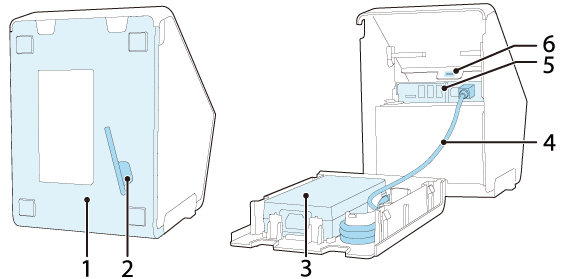
Parte inferior
|
1 |
Tampa inferior |
Remova esta tampa quando pretender ligar cabos de interface aos conectores existentes no interior da impressora. |
|
2 |
Reentrância para uma chave de fendas hexagonal |
Contém uma chave de fendas hexagonal. |
|
3 |
Transformador CA |
Fornece energia à impressora. |
|
4 |
Cabo CC |
O transformador CA fornece energia à impressora através deste cabo. |
|
5 |
Conectores |
Para ligar vários dispositivos à impressora. |
|
6 |
Ranhura de segurança |
Utilize-a para aplicar uma ferramenta anti-roubo como, por exemplo, um fio. |
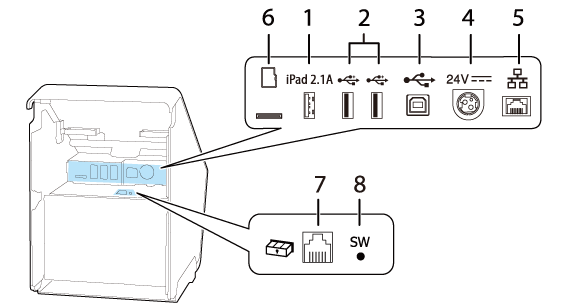
Conectores
Os conectores estão posicionados no interior da impressora.
|
1 |
Conector USB (USB-A - Carregamento do dispositivo) Cor do conector USB: branco |
Liga um cabo USB de um tablet. Permite a comunicação com o tablet durante o carregamento do mesmo. Se o tablet for um dispositivo iOS, e a impressora estiver ligada a uma rede, o acesso à Internet estará disponível através de um cabo Lightning para USB. |
|
2 |
Conector USB (Tipo-A) Cor do conector USB: preto |
Liga um cabo USB de um dispositivo periférico como, por exemplo, uma unidade LAN sem fios, um visor de cliente ou um leitor portátil. |
|
3 |
Conector USB (Tipo B) |
Liga o cabo USB para ligação a computadores. |
|
4 |
Conector da fonte de alimentação |
Liga o cabo CC ao transformador CA. |
|
5 |
Conector Ethernet |
Liga o cabo LAN 10BASE-T/100BASE-TX. |
| 6 |
Ranhura para cartões microSD |
Para fins específicos e não pode ser utilizado diariamente. Para obter mais detalhes, contacte um técnico de assistência qualificado. |
|
7 |
Conector para retirar a gaveta |
Liga o cabo modular à gaveta do dinheiro. |
|
8 |
Botão de folha de estado |
Utilize este botão para imprimir uma folha de estado das interfaces ou para repor as definições das interfaces. |
 Nota:
Nota:Acerca do conector USB (USB-A - Carregamento do dispositivo, O conector USB branco)
-
Utilize um cabo USB original para o seu tablet, smartphone ou dispositivo USB.
-
Dependendo da função de carregamento do seu dispositivo, pode ser não ser possível carregá-lo através da impressora.
-
Para definir um valor actual ideal para carregar o dispositivo ligado, podem ser necessários vários segundos antes de o carregamento começar. O carregamento pode parar temporariamente logo após o dispositivo ser ligado.
-
Se for ligado um dispositivo que requer corrente que exceda a corrente nominal do conector USB (USB-A - Carregamento do dispositivo), o carregamento é interrompido.
-
Dependendo das condições de utilização ou das definições do dispositivo como, por exemplo, a luminosidade máxima do ecrã ou a desactivação da função de suspensão, o dispositivo pode não ser carregado até aos 100%.
-
A Seiko Epson Corporation não assume qualquer responsabilidade por prejuízos económicos ou problemas decorrentes da falha do carregamento do dispositivo ligado devido a uma avaria ou mau funcionamento do produto.
-
Quando um computador tablet é ligado ao conector USB-A - Carregamento do dispositivo, a função Bluetooth da impressora é desactivada. Para carregar o dispositivo mantendo-o ligado através de Bluetooth, altere a definição Interface selection (Selecção da interface) para "Bluetooth only" (Apenas Bluetooth). Para obter mais detalhes, consulte o Technical Reference Guide. No entanto, se fizer isso, a corrente máxima de alimentação é limitada a 0,5 A, que poderá não ser suficiente para carregar alguns tipos de tablet. Utilize o tablet depois de o testar e avaliar adequadamente.
-
Quando pretender ligar um dispositivo Android ao conector USB-A – Carregamento do dispositivo para comunicação de dados, certifique-se de que o dispositivo satisfaz os requisitos seguintes.
Requisitos: A versão do SO Android é 10 ou posterior com a versão 4.9.15 ou posterior do kernel
No entanto, a Epson não garante o funcionamento normal de todos os dispositivos Android mesmo que satisfaçam os requisitos. Execute alguns testes antes de realmente utilizar o dispositivo.
-
Se a impressora estiver ligada a uma rede com fios, um tablet iOS que esteja ligado à impressora através do conector USB poderá aceder à rede utilizando o cabo Lightning para USB. Para obter mais detalhes, consulte a secção "Network Tethering" (Partilha da ligação de rede) do Technical Reference Guide.
Antes de utilizar a impressora
Nomes das peças
Instalação da impressora
Instalação do tablet
Funcionamento básico
Limpeza
Resolução de problemas
Anexo
Início > Nomes das peças > Parte inferior
Parte inferior
|
1 |
Tampa inferior |
Remova esta tampa quando pretender ligar cabos de interface aos conectores existentes no interior da impressora. |
|
2 |
Reentrância para uma chave de fendas hexagonal |
Contém uma chave de fendas hexagonal. |
|
3 |
Transformador CA |
Fornece energia à impressora. |
|
4 |
Cabo CC |
O transformador CA fornece energia à impressora através deste cabo. |
|
5 |
Conectores |
Para ligar vários dispositivos à impressora. |
|
6 |
Ranhura de segurança |
Utilize-a para aplicar uma ferramenta anti-roubo como, por exemplo, um fio. |
Conectores
Os conectores estão posicionados no interior da impressora.
|
1 |
Conector USB (USB-A - Carregamento do dispositivo) Cor do conector USB: branco |
Liga um cabo USB de um tablet. Permite a comunicação com o tablet durante o carregamento do mesmo. Se o tablet for um dispositivo iOS, e a impressora estiver ligada a uma rede, o acesso à Internet estará disponível através de um cabo Lightning para USB. |
|
2 |
Conector USB (Tipo-A) Cor do conector USB: preto |
Liga um cabo USB de um dispositivo periférico como, por exemplo, uma unidade LAN sem fios, um visor de cliente ou um leitor portátil. |
|
3 |
Conector USB (Tipo B) |
Liga o cabo USB para ligação a computadores. |
|
4 |
Conector da fonte de alimentação |
Liga o cabo CC ao transformador CA. |
|
5 |
Conector Ethernet |
Liga o cabo LAN 10BASE-T/100BASE-TX. |
| 6 |
Ranhura para cartões microSD |
Para fins específicos e não pode ser utilizado diariamente. Para obter mais detalhes, contacte um técnico de assistência qualificado. |
|
7 |
Conector para retirar a gaveta |
Liga o cabo modular à gaveta do dinheiro. |
|
8 |
Botão de folha de estado |
Utilize este botão para imprimir uma folha de estado das interfaces ou para repor as definições das interfaces. |
Nota:Acerca do conector USB (USB-A - Carregamento do dispositivo, O conector USB branco)
-
Utilize um cabo USB original para o seu tablet, smartphone ou dispositivo USB.
-
Dependendo da função de carregamento do seu dispositivo, pode ser não ser possível carregá-lo através da impressora.
-
Para definir um valor actual ideal para carregar o dispositivo ligado, podem ser necessários vários segundos antes de o carregamento começar. O carregamento pode parar temporariamente logo após o dispositivo ser ligado.
-
Se for ligado um dispositivo que requer corrente que exceda a corrente nominal do conector USB (USB-A - Carregamento do dispositivo), o carregamento é interrompido.
-
Dependendo das condições de utilização ou das definições do dispositivo como, por exemplo, a luminosidade máxima do ecrã ou a desactivação da função de suspensão, o dispositivo pode não ser carregado até aos 100%.
-
A Seiko Epson Corporation não assume qualquer responsabilidade por prejuízos económicos ou problemas decorrentes da falha do carregamento do dispositivo ligado devido a uma avaria ou mau funcionamento do produto.
-
Quando um computador tablet é ligado ao conector USB-A - Carregamento do dispositivo, a função Bluetooth da impressora é desactivada. Para carregar o dispositivo mantendo-o ligado através de Bluetooth, altere a definição Interface selection (Selecção da interface) para "Bluetooth only" (Apenas Bluetooth). Para obter mais detalhes, consulte o Technical Reference Guide. No entanto, se fizer isso, a corrente máxima de alimentação é limitada a 0,5 A, que poderá não ser suficiente para carregar alguns tipos de tablet. Utilize o tablet depois de o testar e avaliar adequadamente.
-
Quando pretender ligar um dispositivo Android ao conector USB-A – Carregamento do dispositivo para comunicação de dados, certifique-se de que o dispositivo satisfaz os requisitos seguintes.
Requisitos: A versão do SO Android é 10 ou posterior com a versão 4.9.15 ou posterior do kernel
No entanto, a Epson não garante o funcionamento normal de todos os dispositivos Android mesmo que satisfaçam os requisitos. Execute alguns testes antes de realmente utilizar o dispositivo.
-
Se a impressora estiver ligada a uma rede com fios, um tablet iOS que esteja ligado à impressora através do conector USB poderá aceder à rede utilizando o cabo Lightning para USB. Para obter mais detalhes, consulte a secção "Network Tethering" (Partilha da ligação de rede) do Technical Reference Guide.