Language
Epson

TM-m30II-S

Manual do utilizador

Epson

TM-m30II-S

Manual do utilizador

Troubleshoot
Resolução de problemas

Antes de utilizar a impressora

Informações de segurança importantesPágina de informações do produtoVerificação dos itens incluídos com a impressora

Nomes das peças

Parte frontalParte posteriorParte inferior

Instalação da impressora

Colocar a impressoraAlterar a largura do papelLigar os cabosUtilizar a tampa do interruptor de alimentaçãoLigar dispositivos inteligentes

Instalação do tablet

Tablets que podem ser montados na impressoraEsboço para a montagem dos tabletsPreparativos para a instalaçãoAplicar a unidade de instalação no tablet frontalRemover a tampa inferiorPreparar para montar o tablet frontalMontar o visor posteriorMontar o DM-D70Aplicar a tampa inferiorMontar/desmontar o tablet frontalMontar/desmontar o visor posteriorComo aplicar o transformador CAComo remover a unidade de instalaçãoComo aplicar as tiras adesivas sobressalentes na unidade de instalação

Funcionamento básico

Ligar/desligar a alimentaçãoInstalar ou substituir o papel em roloComo prender a impressoraComo segurar na impressoraTransportar a impressota

Limpeza

Limpeza do exterior da impressoraLimpar a cabeça térmica e o rolo da placa

Resolução de problemas

Significados das indicações LEDA impressão está esbatidaNão é possível imprimirA posição de aplicação da unidade de instalação está incorrectaA unidade de instalação está partidaQuando ocorre um encravamento do papel em roloQuando enviar para reparação

Anexo

Especificações técnicasKits opcionaisRestrições quanto à utilizaçãoADVERTÊNCIASMarcas registadas

Início > Instalação do tablet > Aplicar a unidade de instalação no tablet frontal

Aplicar a unidade de instalação no tablet frontal

Siga o procedimento apresentado em seguida para aplicar a unidade de instalação de um tablet frontal num tablet que pretenda montar na impressora como tablet frontal.

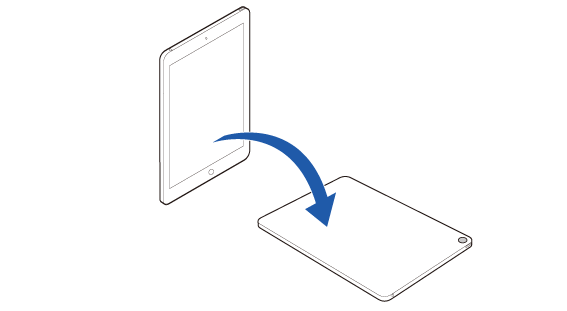
  1. Coloque o tablet com o ecrã virado para baixo na mesa de trabalho.

  2. Se o tablet estiver equipado com uma câmara, coloque-o de forma a que a câmara fique no canto direito.
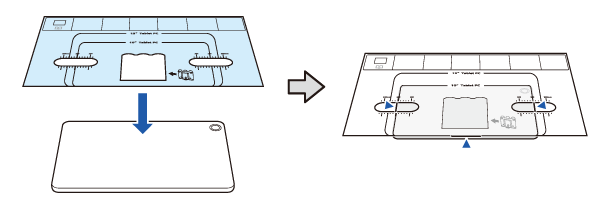
  3. Coloque a folha guia para instalação no tablet de acordo com as indicações seguintes e prenda a folha.

      • Alise o máximo possível os vincos da folha.

      • Alinhe a extremidade inferior da folha com a extremidade inferior do tablet.

      • Alinhe as mesmas marcas de escala esquerda e direita existentes na folha com as extremidades laterais do tablet.

      • Prenda temporariamente a folha ao tablet com fragmentos de fita adesiva.

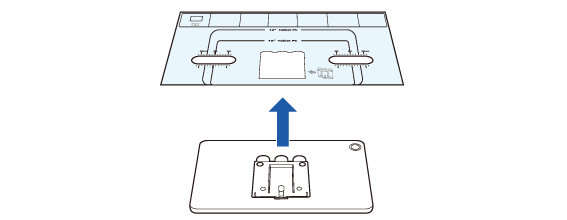
  4. Remova as três folhas de suporte da unidade de instalação de um tablet frontal.

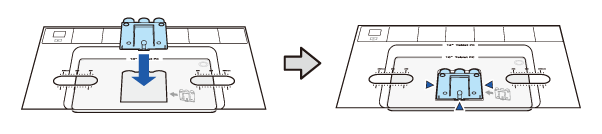
  5. Aplique a unidade de instalação como mostrado em seguida. Tenha cuidado para não a aplicar na diagonal.

  6. Exerça pressão com firmeza sobre a unidade de instalação durante cerca de 30 segundos.

  7. Remova a folha guia para instalação do tablet.

  • Retroceder
  • Início
  • Seguinte
Troubleshoot
Resolução de problemas

Antes de utilizar a impressora

Informações de segurança importantesPágina de informações do produtoVerificação dos itens incluídos com a impressora

Nomes das peças

Parte frontalParte posteriorParte inferior

Instalação da impressora

Colocar a impressoraAlterar a largura do papelLigar os cabosUtilizar a tampa do interruptor de alimentaçãoLigar dispositivos inteligentes

Instalação do tablet

Tablets que podem ser montados na impressoraEsboço para a montagem dos tabletsPreparativos para a instalaçãoAplicar a unidade de instalação no tablet frontalRemover a tampa inferiorPreparar para montar o tablet frontalMontar o visor posteriorMontar o DM-D70Aplicar a tampa inferiorMontar/desmontar o tablet frontalMontar/desmontar o visor posteriorComo aplicar o transformador CAComo remover a unidade de instalaçãoComo aplicar as tiras adesivas sobressalentes na unidade de instalação

Funcionamento básico

Ligar/desligar a alimentaçãoInstalar ou substituir o papel em roloComo prender a impressoraComo segurar na impressoraTransportar a impressota

Limpeza

Limpeza do exterior da impressoraLimpar a cabeça térmica e o rolo da placa

Resolução de problemas

Significados das indicações LEDA impressão está esbatidaNão é possível imprimirA posição de aplicação da unidade de instalação está incorrectaA unidade de instalação está partidaQuando ocorre um encravamento do papel em roloQuando enviar para reparação

Anexo

Especificações técnicasKits opcionaisRestrições quanto à utilizaçãoADVERTÊNCIASMarcas registadas

Início > Instalação do tablet > Aplicar a unidade de instalação no tablet frontal

Aplicar a unidade de instalação no tablet frontal

Siga o procedimento apresentado em seguida para aplicar a unidade de instalação de um tablet frontal num tablet que pretenda montar na impressora como tablet frontal.

  1. Coloque o tablet com o ecrã virado para baixo na mesa de trabalho.

  2. Se o tablet estiver equipado com uma câmara, coloque-o de forma a que a câmara fique no canto direito.

  3. Coloque a folha guia para instalação no tablet de acordo com as indicações seguintes e prenda a folha.

      • Alise o máximo possível os vincos da folha.

      • Alinhe a extremidade inferior da folha com a extremidade inferior do tablet.

      • Alinhe as mesmas marcas de escala esquerda e direita existentes na folha com as extremidades laterais do tablet.

      • Prenda temporariamente a folha ao tablet com fragmentos de fita adesiva.

  4. Remova as três folhas de suporte da unidade de instalação de um tablet frontal.

  5. Aplique a unidade de instalação como mostrado em seguida. Tenha cuidado para não a aplicar na diagonal.

  6. Exerça pressão com firmeza sobre a unidade de instalação durante cerca de 30 segundos.

  7. Remova a folha guia para instalação do tablet.

  • Retroceder
  • Início
  • Seguinte

©Seiko Epson Corporation 2020 - 2021 (M00130602 PT)

Language selection

  • English
  • Français
  • Deutsch
  • Nederlands
  • Italiano
  • Español
  • Português
  • Türkçe
  • Ελληνικά
  • Slovenščina
  • Hrvatski
  • Македонски
  • Srpski
  • Dansk
  • Suomi
  • Norsk
  • Svenska
  • Polski
  • Česky
  • Magyar
  • Slovenčina
  • Română
  • Български
  • Latviešu
  • Lietuvių
  • Eesti
  • العربية
  • 日本語