
Antes de utilizar a impressora
Nomes das peças
Instalação da impressora
Instalação do tablet
Funcionamento básico
Limpeza
Resolução de problemas
Anexo
Início > Instalação do tablet > Tablets que podem ser montados na impressora
Tablets que podem ser montados na impressora
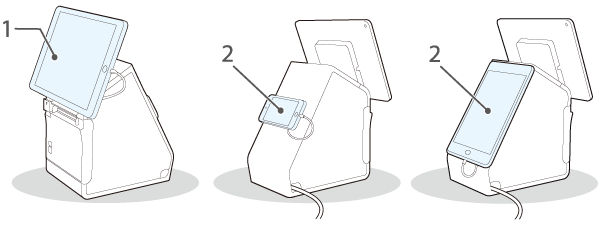
Pode montar o seu tablet na impressora como se este fosse um dispositivo incorporado.
1: Tablet frontal
2: Visor posterior
 ADVERTÊNCIA:
Se montar um tablet na vertical, como o tablet frontal, o conector do tablet poderá ficar virado para baixo. Nesse caso, passe o cabo do tablet evitando a ranhura de ejecção do papel.
Os tablets que podem ser ligados à impressora e os conectores USB disponíveis são indicados em seguida. Para saber qual a posição dos conectores USB, consulte a secção Conectores.
" " significa que o dispositivo pode ser ligado.
" " significa que a disponibilidade varia de dispositivo para dispositivo.
"--" significa que não é suportado.
|
Tipo |
Nome do produto |
Conector USB |
Posição de montagem |
|||
|
USB-A - Carregamento do dispositivo |
USB-A |
Tipo-B |
||||
|
Comunicação de dados |
Carregamento |
Carregamento |
Comunicação de dados |
|||
|
Dispositivo Apple*1*6 |
iPad (5ª geração) iPad (6ª geração) iPad (7ª geração) |
|
|
-- |
-- |
Parte frontal |
|
iPad Air 2 |
||||||
|
iPad Pro (3ª geração) iPad Pro (4ª geração) |
-- |
-- |
-- |
-- |
Parte frontal |
|
|
iPad mini 4 |
|
|
|
-- |
Parte frontal/Parte posterior |
|
|
iPod touch (7ª geração) |
-- |
-- |
|
-- |
Parte posterior |
|
|
Tablet Windows *6 |
-- |
-- |
-- |
|
Parte frontal/Parte posterior |
|
|
Dispositivo Android *6 |
|
|
-- |
|
Parte frontal/Parte posterior |
|
|
DM-D70 |
-- |
-- |
(apenas fonte de alimentação) |
-- |
Parte posterior |
|
|
*1 |
Pode ser utilizado um dispositivo equipado com um conector Lightning. Utilize um cabo Lightning para USB original da Apple ou com certificação MFi. Se utilizar um cabo Lightning não certificado (não MFi), ou se utilizar um cabo de extensão, a comunicação de dados e o carregamento poderão não ser executados normalmente. |
|
*2 |
Quando um computador tablet é ligado ao conector USB-A - Carregamento do dispositivo, a função Bluetooth da impressora é desactivada. Para carregar o dispositivo mantendo-o ligado através de Bluetooth, altere a definição Interface selection (Selecção da interface) para "Bluetooth only" (Apenas Bluetooth). Para obter mais detalhes, consulte o Technical Reference Guide. No entanto, se fizer isso, a corrente máxima de alimentação é limitada a 0,5 A, que poderá não ser suficiente para carregar alguns tipos de tablet. Utilize o tablet depois de o testar e avaliar adequadamente. |
|
*3 |
Dependendo das definições ou das condições de utilização do dispositivo, este pode não ser totalmente carregado. Para carregar totalmente o dispositivo, escureça o ecrã ou tome outras medidas para reduzir o consumo de energia. |
|
*4 |
Quando pretender ligar um dispositivo Android para comunicação de dados, certifique-se de que o dispositivo satisfaz os requisitos seguintes. Requisitos: A versão do SO Android é 10 ou posterior com a versão 4.9.15 ou posterior do kernel No entanto, a Epson não garante o funcionamento normal de todos os dispositivos Android mesmo que satisfaçam os requisitos. Execute alguns testes antes de realmente utilizar o dispositivo. |
|
*5 |
O dispositivo deve ser compatível com um cabo OTG e deve ter capacidade para funcionar como um anfitrião USB. |
|
*6 |
Para obter informações mais detalhadas acerca dos tablets que podem ser utilizados com a impressora, consulte a ligação seguinte. |
 Nota:
Nota:Se o seu tablet não permitir uma ligação ao conector USB da impressora, puxe o respectivo cabo, assim como o cabo CA, para fora através do recorte da impressora.
Antes de utilizar a impressora
Nomes das peças
Instalação da impressora
Instalação do tablet
Funcionamento básico
Limpeza
Resolução de problemas
Anexo
Início > Instalação do tablet > Tablets que podem ser montados na impressora
Tablets que podem ser montados na impressora
Pode montar o seu tablet na impressora como se este fosse um dispositivo incorporado.
1: Tablet frontal
2: Visor posterior
ADVERTÊNCIA:Se montar um tablet na vertical, como o tablet frontal, o conector do tablet poderá ficar virado para baixo. Nesse caso, passe o cabo do tablet evitando a ranhura de ejecção do papel.
Os tablets que podem ser ligados à impressora e os conectores USB disponíveis são indicados em seguida. Para saber qual a posição dos conectores USB, consulte a secção Conectores.
"" significa que o dispositivo pode ser ligado.
"" significa que a disponibilidade varia de dispositivo para dispositivo.
"--" significa que não é suportado.
|
Tipo |
Nome do produto |
Conector USB |
Posição de montagem |
|||
|
USB-A - Carregamento do dispositivo |
USB-A |
Tipo-B |
||||
|
Comunicação de dados |
Carregamento |
Carregamento |
Comunicação de dados |
|||
|
Dispositivo Apple*1*6 |
iPad (5ª geração) iPad (6ª geração) iPad (7ª geração) |
|
|
-- |
-- |
Parte frontal |
|
iPad Air 2 |
||||||
|
iPad Pro (3ª geração) iPad Pro (4ª geração) |
-- |
-- |
-- |
-- |
Parte frontal |
|
|
iPad mini 4 |
|
|
|
-- |
Parte frontal/Parte posterior |
|
|
iPod touch (7ª geração) |
-- |
-- |
|
-- |
Parte posterior |
|
|
Tablet Windows *6 |
-- |
-- |
-- |
|
Parte frontal/Parte posterior |
|
|
Dispositivo Android *6 |
|
|
-- |
|
Parte frontal/Parte posterior |
|
|
DM-D70 |
-- |
-- |
(apenas fonte de alimentação) |
-- |
Parte posterior |
|
|
*1 |
Pode ser utilizado um dispositivo equipado com um conector Lightning. Utilize um cabo Lightning para USB original da Apple ou com certificação MFi. Se utilizar um cabo Lightning não certificado (não MFi), ou se utilizar um cabo de extensão, a comunicação de dados e o carregamento poderão não ser executados normalmente. |
|
*2 |
Quando um computador tablet é ligado ao conector USB-A - Carregamento do dispositivo, a função Bluetooth da impressora é desactivada. Para carregar o dispositivo mantendo-o ligado através de Bluetooth, altere a definição Interface selection (Selecção da interface) para "Bluetooth only" (Apenas Bluetooth). Para obter mais detalhes, consulte o Technical Reference Guide. No entanto, se fizer isso, a corrente máxima de alimentação é limitada a 0,5 A, que poderá não ser suficiente para carregar alguns tipos de tablet. Utilize o tablet depois de o testar e avaliar adequadamente. |
|
*3 |
Dependendo das definições ou das condições de utilização do dispositivo, este pode não ser totalmente carregado. Para carregar totalmente o dispositivo, escureça o ecrã ou tome outras medidas para reduzir o consumo de energia. |
|
*4 |
Quando pretender ligar um dispositivo Android para comunicação de dados, certifique-se de que o dispositivo satisfaz os requisitos seguintes. Requisitos: A versão do SO Android é 10 ou posterior com a versão 4.9.15 ou posterior do kernel No entanto, a Epson não garante o funcionamento normal de todos os dispositivos Android mesmo que satisfaçam os requisitos. Execute alguns testes antes de realmente utilizar o dispositivo. |
|
*5 |
O dispositivo deve ser compatível com um cabo OTG e deve ter capacidade para funcionar como um anfitrião USB. |
|
*6 |
Para obter informações mais detalhadas acerca dos tablets que podem ser utilizados com a impressora, consulte a ligação seguinte. |
Nota:Se o seu tablet não permitir uma ligação ao conector USB da impressora, puxe o respectivo cabo, assim como o cabo CA, para fora através do recorte da impressora.