
Avant d’utiliser l'imprimante
Noms des pièces
Installation de la tablette
Installation de l’imprimante
Opérations de base
Nettoyage
Dépannage
Utilisation des produits en option
Annexe
Haut > Installation de l’imprimante > Mise en place de l’imprimante
Mise en place de l’imprimante
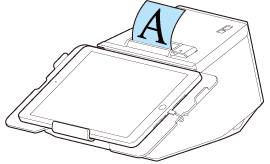
L’imprimante peut être mise en place horizontalement ou verticalement.
 ATTENTION :
-
Ne placez pas l'imprimante dans des endroits sujets à une poussière élevée.
-
Ne faites pas subir de choc important à l'imprimante pendant le fonctionnement. Procéder ainsi peut causer l'échec de l'impression.
-
Assurez-vous de ne pas placer des cordons ou des substances étrangères sous l'imprimante.
-
Lors de l’utilisation d’un tiroir-caisse, fixez l’imprimante pour éviter tout déplacement provoqué par les vibrations.
Mise en place de l’imprimante horizontalement
Installez l’imprimante sur une surface plane et stable.
Le rouleau de papier est éjecté par le haut et le couvercle du rouleau de papier s’ouvre par le haut.
Fixation de l’imprimante
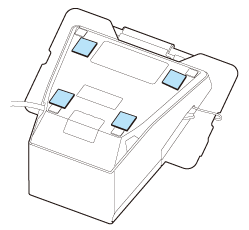
Si vous souhaitez fixer l’imprimante à l’emplacement d’installation, telle qu’une table, utilisez le ruban en option (numéro de modèle : DF-10).
Suivez la procédure ci-dessous pour fixer l’imprimante avec le ruban.
-
Mettez l’imprimante hors tension.
-
Débranchez le câble secteur de la prise de courant.
-
Retournez l’imprimante.
-
Retirez la doublure du ruban.
-
Fixez quatre morceaux de ruban au bas de l’imprimante, puis retirez l’autre doublure de chaque ruban.
-
Placez l’imprimante sur la surface d’installation, puis maintenez l’imprimante pour la fixer.
 Remarque :
-
Le ruban est un ruban auto-agrippant. Pour retirer l’imprimante de la surface d’installation en décrochant le ruban auto-agrippant, appliquez une force pour décoller l’imprimante de la surface. Toutefois, si vous retirez et réinstallez plusieurs fois le ruban, le ruban peut être moins adhérant. Dans ce cas, remplacez le ruban (DF-10) par un neuf.
-
Étant donné que quatre morceaux du ruban doivent être fixés à l’imprimante, vous avez besoin de deux jeux de DF-10 à la fois.
Mise en place de l’imprimante verticalement
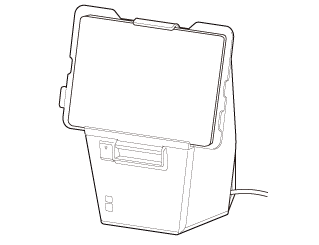
Les deux méthodes suivantes sont possibles pour mettre en place l’imprimante verticalement.
-
À l’aide du ruban DF-10 en option, redressez l’imprimante sur une table.
-
À l’aide de l’ensemble support d’accrochage OT-WH30SL en option, suspendez l’imprimante à un mur.

Le rouleau de papier est éjecté par l’avant et le couvercle du rouleau de papier s’ouvre par l’avant.
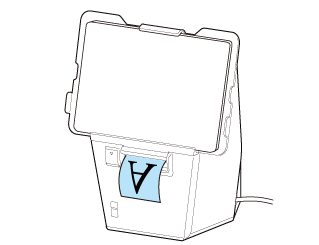
Comment redresser l’imprimante
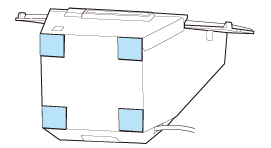
Suivez la procédure ci-dessous pour redresser l’imprimante verticalement sur une table.
Posez l’imprimante sur une surface plane et stable.
ATTENTION :Assurez-vous de fixer l’imprimante à l’aide du ruban DF-10. Si vous posez simplement l’imprimante sur une table, l’imprimante peut tomber lorsque vous appuyez fortement sur celle-ci ou sur la tablette montée.
-
Mettez l’imprimante hors tension.
-
Débranchez le câble secteur de la prise de courant.
-
Retirez la doublure du ruban.
-
Fixez quatre morceaux de ruban au bas de l’imprimante, puis retirez l’autre doublure de chaque ruban.
-
Placez l’imprimante sur la surface d’installation, puis maintenez l’imprimante pour la fixer.
 Remarque :
-
Le ruban est un ruban auto-agrippant. Pour retirer l’imprimante de la surface d’installation en décrochant le ruban auto-agrippant, appliquez une force pour décoller l’imprimante de la surface. Toutefois, si vous retirez et réinstallez plusieurs fois le ruban, le ruban peut être moins adhérant. Dans ce cas, remplacez le ruban (DF-10) par un neuf.
-
Étant donné que quatre morceaux du ruban doivent être fixés à l’imprimante, vous avez besoin de deux jeux de DF-10 à la fois.
Avant d’utiliser l'imprimante
Noms des pièces
Installation de la tablette
Installation de l’imprimante
Opérations de base
Nettoyage
Dépannage
Utilisation des produits en option
Annexe
Haut > Installation de l’imprimante > Mise en place de l’imprimante
Mise en place de l’imprimante
L’imprimante peut être mise en place horizontalement ou verticalement.
ATTENTION :-
Ne placez pas l'imprimante dans des endroits sujets à une poussière élevée.
-
Ne faites pas subir de choc important à l'imprimante pendant le fonctionnement. Procéder ainsi peut causer l'échec de l'impression.
-
Assurez-vous de ne pas placer des cordons ou des substances étrangères sous l'imprimante.
-
Lors de l’utilisation d’un tiroir-caisse, fixez l’imprimante pour éviter tout déplacement provoqué par les vibrations.
Mise en place de l’imprimante horizontalement
Installez l’imprimante sur une surface plane et stable.
Le rouleau de papier est éjecté par le haut et le couvercle du rouleau de papier s’ouvre par le haut.
Fixation de l’imprimante
Si vous souhaitez fixer l’imprimante à l’emplacement d’installation, telle qu’une table, utilisez le ruban en option (numéro de modèle : DF-10).
Suivez la procédure ci-dessous pour fixer l’imprimante avec le ruban.
-
Mettez l’imprimante hors tension.
-
Débranchez le câble secteur de la prise de courant.
-
Retournez l’imprimante.
-
Retirez la doublure du ruban.
-
Fixez quatre morceaux de ruban au bas de l’imprimante, puis retirez l’autre doublure de chaque ruban.
-
Placez l’imprimante sur la surface d’installation, puis maintenez l’imprimante pour la fixer.
Remarque :-
Le ruban est un ruban auto-agrippant. Pour retirer l’imprimante de la surface d’installation en décrochant le ruban auto-agrippant, appliquez une force pour décoller l’imprimante de la surface. Toutefois, si vous retirez et réinstallez plusieurs fois le ruban, le ruban peut être moins adhérant. Dans ce cas, remplacez le ruban (DF-10) par un neuf.
-
Étant donné que quatre morceaux du ruban doivent être fixés à l’imprimante, vous avez besoin de deux jeux de DF-10 à la fois.
Mise en place de l’imprimante verticalement
Les deux méthodes suivantes sont possibles pour mettre en place l’imprimante verticalement.
-
À l’aide du ruban DF-10 en option, redressez l’imprimante sur une table.
-
À l’aide de l’ensemble support d’accrochage OT-WH30SL en option, suspendez l’imprimante à un mur.
Le rouleau de papier est éjecté par l’avant et le couvercle du rouleau de papier s’ouvre par l’avant.
Comment redresser l’imprimante
Suivez la procédure ci-dessous pour redresser l’imprimante verticalement sur une table.
Posez l’imprimante sur une surface plane et stable.
ATTENTION :Assurez-vous de fixer l’imprimante à l’aide du ruban DF-10. Si vous posez simplement l’imprimante sur une table, l’imprimante peut tomber lorsque vous appuyez fortement sur celle-ci ou sur la tablette montée.
-
Mettez l’imprimante hors tension.
-
Débranchez le câble secteur de la prise de courant.
-
Retirez la doublure du ruban.
-
Fixez quatre morceaux de ruban au bas de l’imprimante, puis retirez l’autre doublure de chaque ruban.
-
Placez l’imprimante sur la surface d’installation, puis maintenez l’imprimante pour la fixer.
Remarque :-
Le ruban est un ruban auto-agrippant. Pour retirer l’imprimante de la surface d’installation en décrochant le ruban auto-agrippant, appliquez une force pour décoller l’imprimante de la surface. Toutefois, si vous retirez et réinstallez plusieurs fois le ruban, le ruban peut être moins adhérant. Dans ce cas, remplacez le ruban (DF-10) par un neuf.
-
Étant donné que quatre morceaux du ruban doivent être fixés à l’imprimante, vous avez besoin de deux jeux de DF-10 à la fois.