
Sebelum Menggunakan Printer
Nama Komponen
Penyetelan Tablet
Penyetelan Printer
Pengoperasian Dasar
Pembersihan
Pemecahan Masalah
Menggunakan Produk Opsional
Lampiran
Teratas > Nama Komponen > Konektor
Konektor
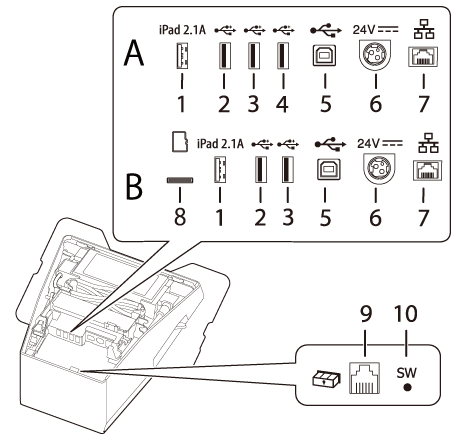
A: Model printer tanpa slot kartu microSD
B: Model printer dengan slot kartu microSD
|
1 |
Konektor USB (USB A - Pengisian Perangkat) Warna konektor USB: putih |
Menghubungkan kabel USB tablet. Membantu komunikasi dengan tablet saat mengisi daya tablet. Tablet yang terhubung tidak dapat menerima pasokan daya jika printer dimatikan. |
|
2,3,4 |
Konektor USB (Tipe A) Warna konektor USB: hitam |
Hubungkan kabel USB dari perangkat periferal seperti unit LAN nirkabel, layar pelanggan, atau pemindai genggam. Perangkat yang terhubung tidak dapat menerima pasokan daya jika printer dimatikan. |
|
5 |
Konektor USB (Tipe B) |
Hubungkan kabel USB untuk menghubungkan ke komputer. |
|
6 |
Konektor catu daya |
Hubungkan kabel DC untuk adaptor AC. |
|
7 |
Konektor ethernet |
Hubungkan kabel 10BASE-T/100BASE-TX LAN. |
|
8 |
Slot kartu microSD |
Untuk tujuan khusus dan tidak dapat digunakan untuk penggunaan sehari-hari. Untuk mengetahui detail selengkapnya, hubungi personel layanan yang berkualifikasi. |
|
9 |
Konektor laci kasir |
Menghubungkan kabel modular untuk laci kasir. |
|
10 |
Tombol lembar status |
Gunakan tombol ini untuk mencetak lembar status pada antarmuka atau memulai pengaturan pada antarmuka. |
 Catatan:
Tentang konektor USB (USB-A - Pengisian Perangkat, Konektor USB putih)
-
Gunakan kabel USB asli untuk tablet, ponsel pintar, atau perangkat USB Anda.
-
Tergantung pada fungsi pengisian daya perangkat Anda, perangkat mungkin tidak dapat diisi daya melalui printer.
-
Untuk menentukan nilai arus optimal sewaktu mengisi daya pada perangkat terhubung, Anda mungkin perlu menunggu beberapa detik sebelum pengisian daya dimulai. Pengisian daya dapat berhenti sementara segera setelah perangkat terhubung.
-
Jika perangkat yang membutuhkan arus di atas arus terukur pada konektor USB (USB-A - Pengisian Perangkat) terhubung, pengisian daya dihentikan.
-
Bergantung pada pengaturan atau kondisi penggunaan perangkat, daya mungkin tidak terisi penuh. Untuk mengisi daya perangkat hingga penuh, gelapkan layarnya atau lakukan tindakan lain untuk mengurangi konsumsi daya.
-
Seiko Epson Corporation tidak bertanggung jawab atas kerusakan ekonomi atau masalah yang timbul dari kegagalan pengisian daya pada perangkat yang terhubung karena kegagalan atau kerusakan produk.
-
Jika komputer tablet dihubungkan ke konektor USB-A - Pengisian Perangkat, fungsi Bluetooth pada printer akan dinonaktifkan. Untuk mengisi daya perangkat sekaligus mempertahankan sambungan Bluetooth, ubah pengaturan pilihan Antarmuka ke "Bluetooth only" (Bluetooth saja). Untuk mengetahui informasi lengkapnya, baca Technical Reference Guide. Namun, jika Anda melakukannya, arus suplai maksimum dibatasi hingga 0,5 A, yang mungkin tidak cukup untuk mengisi daya beberapa jenis tablet. Silakan gunakan tablet setelah menguji dan mengevaluasinya dengan baik.
-
Saat menghubungkan perangkat Android ke konektor USB-A – Pengisian Perangkat untuk komunikasi data, pastikan perangkat memenuhi persyaratan berikut.
Persyaratan: Versi OS Android adalah 10 atau lebih baru dengan versi kernel 4.9.15 atau lebih baru
Namun, Epson tidak menjamin pengoperasian berjalan normal pada semua perangkat Android meskipun persyaratan tersebut terpenuhi. Jalankan beberapa tes sebelum menggunakan perangkat untuk tujuan tertentu. -
Jika printer terhubung ke jaringan berkabel, tablet iOS yang terhubung ke printer melalui konektor USB dapat mengakses jaringan melalui kabel Lightning ke USB. Untuk mengetahui informasi lengkapnya, lihat bagian "Network Tethering" (Penambatan Jaringan) pada Technical Reference Guide.
Sebelum Menggunakan Printer
Nama Komponen
Penyetelan Tablet
Penyetelan Printer
Pengoperasian Dasar
Pembersihan
Pemecahan Masalah
Menggunakan Produk Opsional
Lampiran
Teratas > Nama Komponen > Konektor
Konektor
A: Model printer tanpa slot kartu microSD
B: Model printer dengan slot kartu microSD
|
1 |
Konektor USB (USB A - Pengisian Perangkat) Warna konektor USB: putih |
Menghubungkan kabel USB tablet. Membantu komunikasi dengan tablet saat mengisi daya tablet. Tablet yang terhubung tidak dapat menerima pasokan daya jika printer dimatikan. |
|
2,3,4 |
Konektor USB (Tipe A) Warna konektor USB: hitam |
Hubungkan kabel USB dari perangkat periferal seperti unit LAN nirkabel, layar pelanggan, atau pemindai genggam. Perangkat yang terhubung tidak dapat menerima pasokan daya jika printer dimatikan. |
|
5 |
Konektor USB (Tipe B) |
Hubungkan kabel USB untuk menghubungkan ke komputer. |
|
6 |
Konektor catu daya |
Hubungkan kabel DC untuk adaptor AC. |
|
7 |
Konektor ethernet |
Hubungkan kabel 10BASE-T/100BASE-TX LAN. |
|
8 |
Slot kartu microSD |
Untuk tujuan khusus dan tidak dapat digunakan untuk penggunaan sehari-hari. Untuk mengetahui detail selengkapnya, hubungi personel layanan yang berkualifikasi. |
|
9 |
Konektor laci kasir |
Menghubungkan kabel modular untuk laci kasir. |
|
10 |
Tombol lembar status |
Gunakan tombol ini untuk mencetak lembar status pada antarmuka atau memulai pengaturan pada antarmuka. |
Catatan:Tentang konektor USB (USB-A - Pengisian Perangkat, Konektor USB putih)
-
Gunakan kabel USB asli untuk tablet, ponsel pintar, atau perangkat USB Anda.
-
Tergantung pada fungsi pengisian daya perangkat Anda, perangkat mungkin tidak dapat diisi daya melalui printer.
-
Untuk menentukan nilai arus optimal sewaktu mengisi daya pada perangkat terhubung, Anda mungkin perlu menunggu beberapa detik sebelum pengisian daya dimulai. Pengisian daya dapat berhenti sementara segera setelah perangkat terhubung.
-
Jika perangkat yang membutuhkan arus di atas arus terukur pada konektor USB (USB-A - Pengisian Perangkat) terhubung, pengisian daya dihentikan.
-
Bergantung pada pengaturan atau kondisi penggunaan perangkat, daya mungkin tidak terisi penuh. Untuk mengisi daya perangkat hingga penuh, gelapkan layarnya atau lakukan tindakan lain untuk mengurangi konsumsi daya.
-
Seiko Epson Corporation tidak bertanggung jawab atas kerusakan ekonomi atau masalah yang timbul dari kegagalan pengisian daya pada perangkat yang terhubung karena kegagalan atau kerusakan produk.
-
Jika komputer tablet dihubungkan ke konektor USB-A - Pengisian Perangkat, fungsi Bluetooth pada printer akan dinonaktifkan. Untuk mengisi daya perangkat sekaligus mempertahankan sambungan Bluetooth, ubah pengaturan pilihan Antarmuka ke "Bluetooth only" (Bluetooth saja). Untuk mengetahui informasi lengkapnya, baca Technical Reference Guide. Namun, jika Anda melakukannya, arus suplai maksimum dibatasi hingga 0,5 A, yang mungkin tidak cukup untuk mengisi daya beberapa jenis tablet. Silakan gunakan tablet setelah menguji dan mengevaluasinya dengan baik.
-
Saat menghubungkan perangkat Android ke konektor USB-A – Pengisian Perangkat untuk komunikasi data, pastikan perangkat memenuhi persyaratan berikut.
Persyaratan: Versi OS Android adalah 10 atau lebih baru dengan versi kernel 4.9.15 atau lebih baru
Namun, Epson tidak menjamin pengoperasian berjalan normal pada semua perangkat Android meskipun persyaratan tersebut terpenuhi. Jalankan beberapa tes sebelum menggunakan perangkat untuk tujuan tertentu. -
Jika printer terhubung ke jaringan berkabel, tablet iOS yang terhubung ke printer melalui konektor USB dapat mengakses jaringan melalui kabel Lightning ke USB. Untuk mengetahui informasi lengkapnya, lihat bagian "Network Tethering" (Penambatan Jaringan) pada Technical Reference Guide.