
Sebelum Menggunakan Printer
Nama Komponen
Penyetelan Tablet
Penyetelan Printer
Pengoperasian Dasar
Pembersihan
Pemecahan Masalah
Menggunakan Produk Opsional
Lampiran
Teratas > Penyetelan Printer > Menempatkan Printer
Menempatkan Printer
Printer dapat ditempatkan secara horizontal atau vertikal.
 PERHATIAN:
-
Jangan tempatkan printer di lokasi yang cenderung memiliki tingkat debu yang tinggi.
-
Jangan berikan benturan tinggi pada printer selama pengoperasian. Melakukan hal tersebut dapat menyebabkan kegagalan cetak.
-
Berhati-hatilah untuk tidak menempatkan kabel atau benda asing di bawah printer.
-
Saat menggunakan laci kasir, kencangkan printer agar tidak bergerak karena getaran.
Menempatkan Printer Secara Horizontal
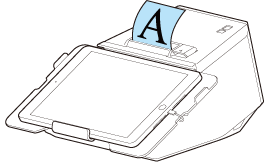
Pasang printer pada permukaan yang rata dan datar.
Kertas gulung dikeluarkan dari sisi atas, dan penutup kertas gulung akan terbuka ke atas.
Caranya Mengencangkan Printer
Jika Anda ingin mengencangkan printer ke lokasi pemasangan seperti meja, gunakan selotip opsional (nomor model: DF-10).
Ikuti prosedur di bawah ini untuk mengencangkan printer dengan selotip.
-
Matikan printer.
-
Lepaskan kabel AC dari stopkontak.
-
Balikkan printer.
-
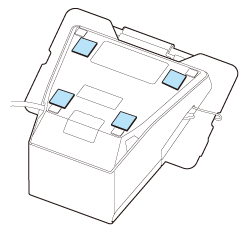
Lepaskan lembar belakang selotip.
-
Rekatkan empat lembar selotip ke bagian bawah printer, lalu lepaskan lembar belakang lainnya dari setiap selotip.
-
Letakkan printer di permukaan pemasangan, lalu tahan printer untuk mengencangkannya.
 Catatan:
-
Selotip itu berfungsi untuk mengencangkan perekat. Untuk melepaskan printer dari permukaan pemasangan, sambil melepaskan selotip pengencang perekat, dorong agar printer terlepas dari permukaan. Namun, jika Anda berkali-kali melepas dan merekatkannya, selotip itu mungkin menjadi kurang kohesif. Jika demikian, ganti selotip (DF-10) dengan yang baru.
-
Karena ada empat lembar selotip yang perlu direkatkan ke printer, Anda memerlukan dua set DF-10 sekaligus.
Menempatkan Printer Secara Vertikal
Dua metode berikut dapat digunakan untuk menempatkan printer secara vertikal.
-
Dengan menggunakan selotip DF-10 opsional, tempatkan printer pada posisi tegak di atas meja.
-
Dengan menggunakan set braket gantung OT-WH30SL opsional, gantung printer di dinding.

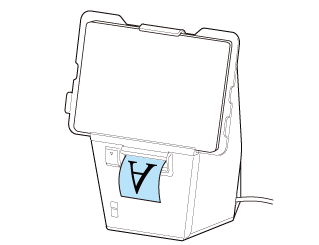
Kertas gulung dikeluarkan dari sisi depan, dan penutup kertas gulung akan terbuka ke depan.
Caranya Menempatkan Printer pada Posisi Tegak
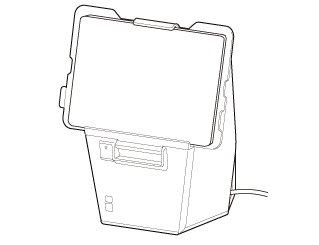
Ikuti prosedur di bawah ini untuk meletakkan printer secara vertikal di atas meja.
Letakkan printer di atas permukaan yang rata dan datar.
PERHATIAN:Pastikan printer terpasang dengan baik menggunakan selotip DF-10. Jika Anda hanya meletakkan printer di atas meja, printer dapat jatuh saat printer atau tablet yang dipasang ditekan dengan keras.
-
Matikan printer.
-
Lepaskan kabel AC dari stopkontak.
-
Lepaskan lembar belakang selotip.
-
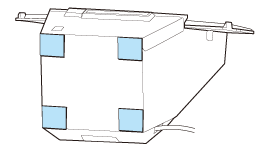
Rekatkan empat lembar selotip ke bagian bawah printer, lalu lepaskan lembar belakang lainnya dari setiap selotip.
-
Letakkan printer di permukaan pemasangan, lalu tahan printer untuk mengencangkannya.
 Catatan:
-
Selotip itu berfungsi untuk mengencangkan perekat. Untuk melepaskan printer dari permukaan pemasangan, sambil melepaskan selotip pengencang perekat, dorong agar printer terlepas dari permukaan. Namun, jika Anda berkali-kali melepas dan merekatkannya, selotip itu mungkin menjadi kurang kohesif. Jika demikian, ganti selotip (DF-10) dengan yang baru.
-
Karena ada empat lembar selotip yang perlu direkatkan ke printer, Anda memerlukan dua set DF-10 sekaligus.
Sebelum Menggunakan Printer
Nama Komponen
Penyetelan Tablet
Penyetelan Printer
Pengoperasian Dasar
Pembersihan
Pemecahan Masalah
Menggunakan Produk Opsional
Lampiran
Teratas > Penyetelan Printer > Menempatkan Printer
Menempatkan Printer
Printer dapat ditempatkan secara horizontal atau vertikal.
PERHATIAN:-
Jangan tempatkan printer di lokasi yang cenderung memiliki tingkat debu yang tinggi.
-
Jangan berikan benturan tinggi pada printer selama pengoperasian. Melakukan hal tersebut dapat menyebabkan kegagalan cetak.
-
Berhati-hatilah untuk tidak menempatkan kabel atau benda asing di bawah printer.
-
Saat menggunakan laci kasir, kencangkan printer agar tidak bergerak karena getaran.
Menempatkan Printer Secara Horizontal
Pasang printer pada permukaan yang rata dan datar.
Kertas gulung dikeluarkan dari sisi atas, dan penutup kertas gulung akan terbuka ke atas.
Caranya Mengencangkan Printer
Jika Anda ingin mengencangkan printer ke lokasi pemasangan seperti meja, gunakan selotip opsional (nomor model: DF-10).
Ikuti prosedur di bawah ini untuk mengencangkan printer dengan selotip.
-
Matikan printer.
-
Lepaskan kabel AC dari stopkontak.
-
Balikkan printer.
-
Lepaskan lembar belakang selotip.
-
Rekatkan empat lembar selotip ke bagian bawah printer, lalu lepaskan lembar belakang lainnya dari setiap selotip.
-
Letakkan printer di permukaan pemasangan, lalu tahan printer untuk mengencangkannya.
Catatan:-
Selotip itu berfungsi untuk mengencangkan perekat. Untuk melepaskan printer dari permukaan pemasangan, sambil melepaskan selotip pengencang perekat, dorong agar printer terlepas dari permukaan. Namun, jika Anda berkali-kali melepas dan merekatkannya, selotip itu mungkin menjadi kurang kohesif. Jika demikian, ganti selotip (DF-10) dengan yang baru.
-
Karena ada empat lembar selotip yang perlu direkatkan ke printer, Anda memerlukan dua set DF-10 sekaligus.
Menempatkan Printer Secara Vertikal
Dua metode berikut dapat digunakan untuk menempatkan printer secara vertikal.
-
Dengan menggunakan selotip DF-10 opsional, tempatkan printer pada posisi tegak di atas meja.
-
Dengan menggunakan set braket gantung OT-WH30SL opsional, gantung printer di dinding.
Kertas gulung dikeluarkan dari sisi depan, dan penutup kertas gulung akan terbuka ke depan.
Caranya Menempatkan Printer pada Posisi Tegak
Ikuti prosedur di bawah ini untuk meletakkan printer secara vertikal di atas meja.
Letakkan printer di atas permukaan yang rata dan datar.
PERHATIAN:Pastikan printer terpasang dengan baik menggunakan selotip DF-10. Jika Anda hanya meletakkan printer di atas meja, printer dapat jatuh saat printer atau tablet yang dipasang ditekan dengan keras.
-
Matikan printer.
-
Lepaskan kabel AC dari stopkontak.
-
Lepaskan lembar belakang selotip.
-
Rekatkan empat lembar selotip ke bagian bawah printer, lalu lepaskan lembar belakang lainnya dari setiap selotip.
-
Letakkan printer di permukaan pemasangan, lalu tahan printer untuk mengencangkannya.
Catatan:-
Selotip itu berfungsi untuk mengencangkan perekat. Untuk melepaskan printer dari permukaan pemasangan, sambil melepaskan selotip pengencang perekat, dorong agar printer terlepas dari permukaan. Namun, jika Anda berkali-kali melepas dan merekatkannya, selotip itu mungkin menjadi kurang kohesif. Jika demikian, ganti selotip (DF-10) dengan yang baru.
-
Karena ada empat lembar selotip yang perlu direkatkan ke printer, Anda memerlukan dua set DF-10 sekaligus.