
Sebelum Menggunakan Printer
Nama Komponen
Penyetelan Tablet
Penyetelan Printer
Pengoperasian Dasar
Pembersihan
Pemecahan Masalah
Menggunakan Produk Opsional
Lampiran
Teratas > Penyetelan Printer > Menghubungkan Perangkat Periferal
Menghubungkan Perangkat Periferal
Hubungkan kabel antarmuka perangkat periferal ke konektor di dalam printer.
-
Matikan printer.
-
Lepaskan kabel AC dari stopkontak.
-
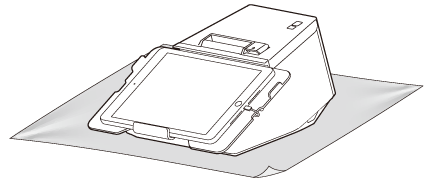
Letakkan printer di atas kain lembut atau bantalan.
-
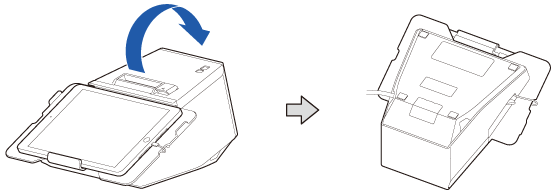
Balikkan printer.
-
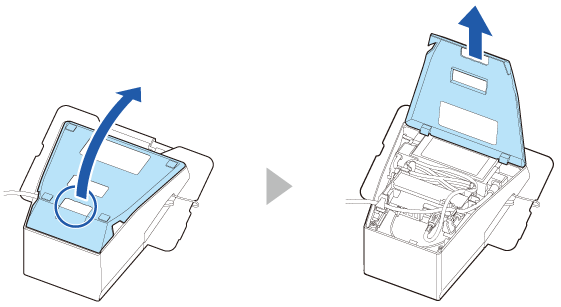
Lepaskan penutup bagian bawah.
-
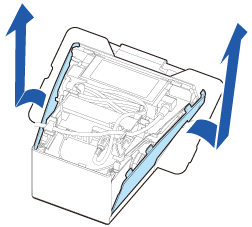
Lepaskan penutup samping.
-
Lepaskan penutup belakang.
-
Hubungkan kabel antarmuka ke konektor di dalam printer.
-
Lewatkan kabel antarmuka melalui pengait.
-
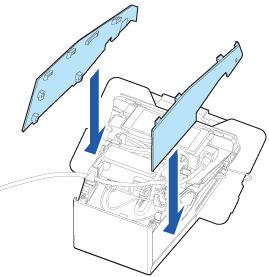
Pasang penutup belakang.
-
Pasang penutup samping.
-
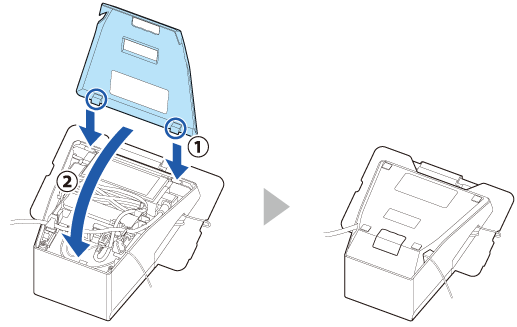
Pasang penutup bagian bawah.
-
Hubungkan kabel antarmuka ke perangkat.
-
Hubungkan kabel AC ke stopkontak.
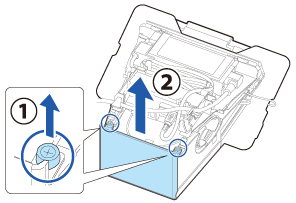
Untuk informasi mengenai tipe konektor, baca Konektor.
A: Model printer tanpa slot kartu microSD
B: Model printer dengan slot kartu microSD
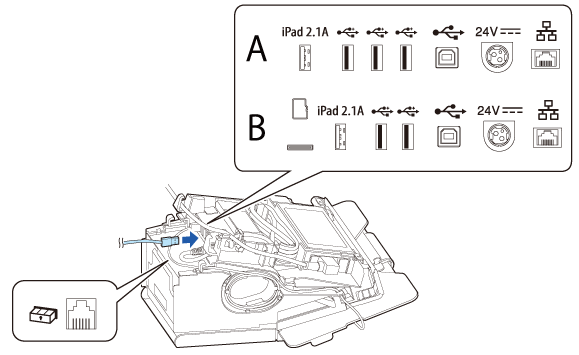
Langkah ini tidak diperlukan saat menarik kabel dari belakang atau bawah printer.
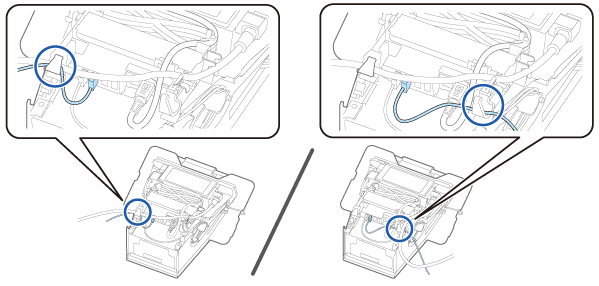
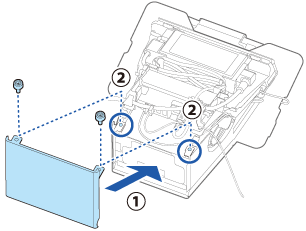
Tarik kabel keluar melalui sisi kiri, kanan, bawah, atau belakang penutup bagian bawah.
 PERINGATAN:
-
Jangan masukkan steker kabel AC ke dalam soket yang tidak memenuhi tegangan input adaptor AC. Melakukan hal tersebut dapat merusak printer.
-
Jika terjadi kegagalan, segera matikan daya ke printer dan lepas kabel AC dari soket.
Sebelum Menggunakan Printer
Nama Komponen
Penyetelan Tablet
Penyetelan Printer
Pengoperasian Dasar
Pembersihan
Pemecahan Masalah
Menggunakan Produk Opsional
Lampiran
Teratas > Penyetelan Printer > Menghubungkan Perangkat Periferal
Menghubungkan Perangkat Periferal
Hubungkan kabel antarmuka perangkat periferal ke konektor di dalam printer.
-
Matikan printer.
-
Lepaskan kabel AC dari stopkontak.
-
Letakkan printer di atas kain lembut atau bantalan.
-
Balikkan printer.
-
Lepaskan penutup bagian bawah.
-
Lepaskan penutup samping.
-
Lepaskan penutup belakang.
-
Hubungkan kabel antarmuka ke konektor di dalam printer.
-
Lewatkan kabel antarmuka melalui pengait.
-
Pasang penutup belakang.
-
Pasang penutup samping.
-
Pasang penutup bagian bawah.
-
Hubungkan kabel antarmuka ke perangkat.
-
Hubungkan kabel AC ke stopkontak.
Untuk informasi mengenai tipe konektor, baca Konektor.
A: Model printer tanpa slot kartu microSD
B: Model printer dengan slot kartu microSD
Langkah ini tidak diperlukan saat menarik kabel dari belakang atau bawah printer.
Tarik kabel keluar melalui sisi kiri, kanan, bawah, atau belakang penutup bagian bawah.
PERINGATAN:-
Jangan masukkan steker kabel AC ke dalam soket yang tidak memenuhi tegangan input adaptor AC. Melakukan hal tersebut dapat merusak printer.
-
Jika terjadi kegagalan, segera matikan daya ke printer dan lepas kabel AC dari soket.