
Sebelum Menggunakan Printer
Nama Komponen
Penyetelan Tablet
Penyetelan Printer
Pengoperasian Dasar
Pembersihan
Pemecahan Masalah
Menggunakan Produk Opsional
Lampiran
Teratas > Pengoperasian Dasar > Memasang atau Mengganti Kertas Gulung
Memasang atau Mengganti Kertas Gulung
Ikuti langkah-langkah di bawah untuk memasang atau mengganti kertas gulung.
 PERHATIAN:
Pastikan Anda menggunakan tipe kertas gulung yang ditentukan.
Jika Printer Ditempatkan Secara Horizontal
-
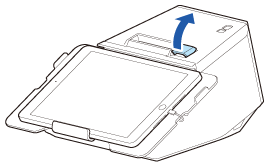
Buka penutup kertas gulung.
-
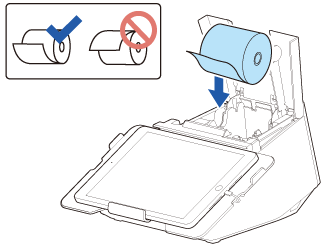
Lepas inti kertas gulung yang terpakai jika ada.
-
Pasang kertas gulung dalam arah yang benar.
-
Sebelum memasang kertas gulung, tarik kertas yang kendur dengan menarik ujung utama. Masalah kertas macet atau kualitas cetak dapat terjadi jika Anda memasang kertas gulung yang kendur.
-
Sebelum memasang kertas gulung, pastikan tidak ada cacat pada kertas gulung. Menggunakan kertas gulung yang cacat akan mengakibatkan malafungsi pada printer.
-
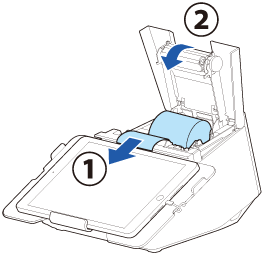
Tarik beberapa kertas, lalu tutup penutup kertas gulung.
Pastikan kertas gulung tidak kendur. Jika kertas gulung kendur, tarik kertas sebelum memasangnya.
 PERHATIAN:
Ketika daya printer menyala, kertas gulung dipotong secara otomatis.
Jika Printer Ditempatkan Secara Vertikal
-
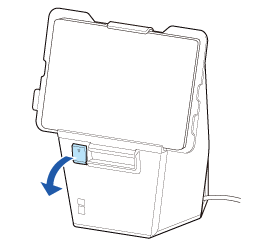
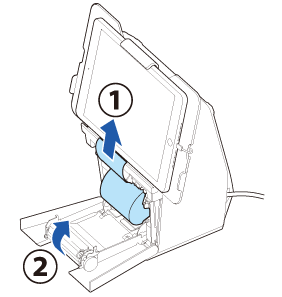
Buka penutup kertas gulung.
-
Lepas inti kertas gulung yang terpakai jika ada.
-
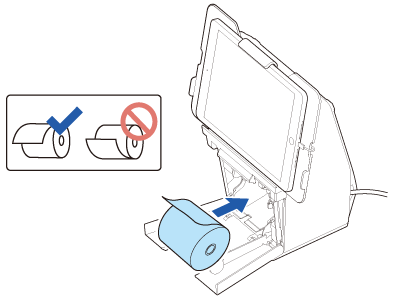
Pasang kertas gulung dalam arah yang benar.
-
Sebelum memasang kertas gulung, tarik kertas yang kendur dengan menarik ujung utama. Masalah kertas macet atau kualitas cetak dapat terjadi jika Anda memasang kertas gulung yang kendur.
-
Sebelum memasang kertas gulung, pastikan tidak ada cacat pada kertas gulung. Menggunakan kertas gulung yang cacat akan mengakibatkan malafungsi pada printer.
-
Tarik beberapa kertas, lalu tutup penutup kertas gulung.
Pastikan kertas gulung tidak kendur. Jika kertas gulung kendur, tarik kertas sebelum memasangnya.
 PERHATIAN:
Ketika daya printer menyala, kertas gulung dipotong secara otomatis.
Sebelum Menggunakan Printer
Nama Komponen
Penyetelan Tablet
Penyetelan Printer
Pengoperasian Dasar
Pembersihan
Pemecahan Masalah
Menggunakan Produk Opsional
Lampiran
Teratas > Pengoperasian Dasar > Memasang atau Mengganti Kertas Gulung
Memasang atau Mengganti Kertas Gulung
Ikuti langkah-langkah di bawah untuk memasang atau mengganti kertas gulung.
PERHATIAN:Pastikan Anda menggunakan tipe kertas gulung yang ditentukan.
Jika Printer Ditempatkan Secara Horizontal
-
Buka penutup kertas gulung.
-
Lepas inti kertas gulung yang terpakai jika ada.
-
Pasang kertas gulung dalam arah yang benar.
-
Sebelum memasang kertas gulung, tarik kertas yang kendur dengan menarik ujung utama. Masalah kertas macet atau kualitas cetak dapat terjadi jika Anda memasang kertas gulung yang kendur.
-
Sebelum memasang kertas gulung, pastikan tidak ada cacat pada kertas gulung. Menggunakan kertas gulung yang cacat akan mengakibatkan malafungsi pada printer.
-
Tarik beberapa kertas, lalu tutup penutup kertas gulung.
Pastikan kertas gulung tidak kendur. Jika kertas gulung kendur, tarik kertas sebelum memasangnya.
PERHATIAN:Ketika daya printer menyala, kertas gulung dipotong secara otomatis.
Jika Printer Ditempatkan Secara Vertikal
-
Buka penutup kertas gulung.
-
Lepas inti kertas gulung yang terpakai jika ada.
-
Pasang kertas gulung dalam arah yang benar.
-
Sebelum memasang kertas gulung, tarik kertas yang kendur dengan menarik ujung utama. Masalah kertas macet atau kualitas cetak dapat terjadi jika Anda memasang kertas gulung yang kendur.
-
Sebelum memasang kertas gulung, pastikan tidak ada cacat pada kertas gulung. Menggunakan kertas gulung yang cacat akan mengakibatkan malafungsi pada printer.
-
Tarik beberapa kertas, lalu tutup penutup kertas gulung.
Pastikan kertas gulung tidak kendur. Jika kertas gulung kendur, tarik kertas sebelum memasangnya.
PERHATIAN:Ketika daya printer menyala, kertas gulung dipotong secara otomatis.