
Sebelum Menggunakan Printer
Nama Komponen
Penyetelan Tablet
Penyetelan Printer
Pengoperasian Dasar
Pembersihan
Pemecahan Masalah
Menggunakan Produk Opsional
Lampiran
Teratas > Penyetelan Tablet > Tablet depan
Tablet depan
Ukuran Tablet yang Dapat Dipasang
Ukuran maksimal tablet yang dapat dipasang ke printer dicantumkan dalam keterangan di bawah ini.
304 x 216 mm {12,0 x 8,5"} (tinggi x lebar), 9mm {0,35"} (dalam)
Pastikan ukuran tablet Anda tidak melebihi meja tablet.
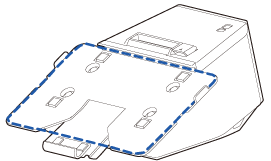
Gunakan salah satu meja tablet yang sesuai dengan ukuran tablet Anda.
|
Ukuran meja tablet |
Ukuran tablet dapat dipasang ke meja tablet |
|
|
Lebar |
Tinggi |
|
|
Standar |
Sekitar 176 mm {6,9"} atau kurang |
Sekitar 282 mm {11,1"} atau kurang |
|
Besar |
Sekitar 216 mm {8,5"} atau kurang |
Sekitar 304 mm {12,0"} atau kurang |
Untuk mengetahui caranya mengganti meja tablet, lihat halaman di bawah ini.

Jenis Tablet yang Dapat Dipasang
Tablet apa saja yang dapat dihubungkan ke printer dan konektor USB dapat dilihat dalam keterangan berikut. Untuk mengetahui lokasi konektor USB, lihat Konektor.
“ “ berarti perangkat dapat dihubungkan.
“ “ berarti ketersediaan bervariasi di setiap perangkat.
"--" berarti hal itu tidak didukung.
|
Tipe |
Nama produk |
Konektor USB |
Meja tablet |
|||
|
USB-A - Pengisian Perangkat (hingga 2,1 A) |
Tipe-A |
Tipe-B |
||||
|
Komunikasi data |
Mengisi Daya |
Mengisi Daya |
Komunikasi data |
|||
|
Perangkat Apple*1*6 |
iPad (generasi ke-5) iPad (generasi ke-6) iPad (generasi ke-7) |
|
|
-- |
-- |
Standar |
|
iPad Air 2 |
||||||
|
iPad Pro (generasi ke-3) iPad Pro (generasi ke-4) |
-- |
-- |
-- |
-- |
Besar |
|
|
iPad mini 4 |
|
|
|
-- |
Standar |
|
|
Tablet Windows*6 |
-- |
-- |
-- |
|
Standar/Besar |
|
|
Perangkat Android*6 |
|
|
-- |
|
Standar/Besar |
|
|
*1 |
Perangkat yang dilengkapi dengan konektor Lightning dapat digunakan. Gunakan Kabel Lightning ke USB yang Disertifikasi oleh Apple atau MFi resmi. Jika Anda menggunakan Kabel Lightning ke USB non-sertifikasi (non MFi), atau menggunakan kabel ekstensi, komunikasi data dan pengisian daya mungkin tidak dapat dilakukan secara normal. |
|
*2 |
Jika komputer tablet dihubungkan ke konektor USB-A - Pengisian Perangkat, fungsi Bluetooth pada printer akan dinonaktifkan. Untuk mengisi daya perangkat sekaligus mempertahankan sambungan Bluetooth, ubah pengaturan pilihan Antarmuka ke "Bluetooth only" (Bluetooth saja). Untuk mengetahui informasi lengkapnya, baca Technical Reference Guide. Namun, jika Anda melakukannya, arus suplai maksimum dibatasi hingga 0,5 A, yang mungkin tidak cukup untuk mengisi daya beberapa jenis tablet. Silakan gunakan tablet setelah menguji dan mengevaluasinya dengan baik. |
|
*3 |
Bergantung pada pengaturan atau kondisi penggunaan perangkat, daya mungkin tidak terisi penuh. Untuk mengisi daya perangkat hingga penuh, gelapkan layarnya atau lakukan tindakan lain untuk mengurangi konsumsi daya. |
|
*4 |
Saat menghubungkan perangkat Android untuk komunikasi data, pastikan perangkat memenuhi persyaratan berikut. Persyaratan: Versi OS Android adalah 10 atau lebih baru dengan versi kernel 4.9.15 atau lebih baru |
|
*5 |
Perangkat harus kompatibel dengan kabel OTG dan harus mampu berfungsi sebagai host USB. |
|
*6 |
Untuk informasi lebih detail tentang tablet yang dapat digunakan dengan printer, lihat tautan di bawah ini. |
 Catatan:
Jika tablet Anda tidak boleh dihubungkan ke konektor printer, cabut kabelnya dari printer seperti kabel AC.
Sebelum Menggunakan Printer
Nama Komponen
Penyetelan Tablet
Penyetelan Printer
Pengoperasian Dasar
Pembersihan
Pemecahan Masalah
Menggunakan Produk Opsional
Lampiran
Teratas > Penyetelan Tablet > Tablet depan
Tablet depan
Ukuran Tablet yang Dapat Dipasang
Ukuran maksimal tablet yang dapat dipasang ke printer dicantumkan dalam keterangan di bawah ini.
304 x 216 mm {12,0 x 8,5"} (tinggi x lebar), 9mm {0,35"} (dalam)
Pastikan ukuran tablet Anda tidak melebihi meja tablet.
Gunakan salah satu meja tablet yang sesuai dengan ukuran tablet Anda.
|
Ukuran meja tablet |
Ukuran tablet dapat dipasang ke meja tablet |
|
|
Lebar |
Tinggi |
|
|
Standar |
Sekitar 176 mm {6,9"} atau kurang |
Sekitar 282 mm {11,1"} atau kurang |
|
Besar |
Sekitar 216 mm {8,5"} atau kurang |
Sekitar 304 mm {12,0"} atau kurang |
Untuk mengetahui caranya mengganti meja tablet, lihat halaman di bawah ini.
Jenis Tablet yang Dapat Dipasang
Tablet apa saja yang dapat dihubungkan ke printer dan konektor USB dapat dilihat dalam keterangan berikut. Untuk mengetahui lokasi konektor USB, lihat Konektor.
““ berarti perangkat dapat dihubungkan.
““ berarti ketersediaan bervariasi di setiap perangkat.
"--" berarti hal itu tidak didukung.
|
Tipe |
Nama produk |
Konektor USB |
Meja tablet |
|||
|
USB-A - Pengisian Perangkat (hingga 2,1 A) |
Tipe-A |
Tipe-B |
||||
|
Komunikasi data |
Mengisi Daya |
Mengisi Daya |
Komunikasi data |
|||
|
Perangkat Apple*1*6 |
iPad (generasi ke-5) iPad (generasi ke-6) iPad (generasi ke-7) |
|
|
-- |
-- |
Standar |
|
iPad Air 2 |
||||||
|
iPad Pro (generasi ke-3) iPad Pro (generasi ke-4) |
-- |
-- |
-- |
-- |
Besar |
|
|
iPad mini 4 |
|
|
|
-- |
Standar |
|
|
Tablet Windows*6 |
-- |
-- |
-- |
|
Standar/Besar |
|
|
Perangkat Android*6 |
|
|
-- |
|
Standar/Besar |
|
|
*1 |
Perangkat yang dilengkapi dengan konektor Lightning dapat digunakan. Gunakan Kabel Lightning ke USB yang Disertifikasi oleh Apple atau MFi resmi. Jika Anda menggunakan Kabel Lightning ke USB non-sertifikasi (non MFi), atau menggunakan kabel ekstensi, komunikasi data dan pengisian daya mungkin tidak dapat dilakukan secara normal. |
|
*2 |
Jika komputer tablet dihubungkan ke konektor USB-A - Pengisian Perangkat, fungsi Bluetooth pada printer akan dinonaktifkan. Untuk mengisi daya perangkat sekaligus mempertahankan sambungan Bluetooth, ubah pengaturan pilihan Antarmuka ke "Bluetooth only" (Bluetooth saja). Untuk mengetahui informasi lengkapnya, baca Technical Reference Guide. Namun, jika Anda melakukannya, arus suplai maksimum dibatasi hingga 0,5 A, yang mungkin tidak cukup untuk mengisi daya beberapa jenis tablet. Silakan gunakan tablet setelah menguji dan mengevaluasinya dengan baik. |
|
*3 |
Bergantung pada pengaturan atau kondisi penggunaan perangkat, daya mungkin tidak terisi penuh. Untuk mengisi daya perangkat hingga penuh, gelapkan layarnya atau lakukan tindakan lain untuk mengurangi konsumsi daya. |
|
*4 |
Saat menghubungkan perangkat Android untuk komunikasi data, pastikan perangkat memenuhi persyaratan berikut. Persyaratan: Versi OS Android adalah 10 atau lebih baru dengan versi kernel 4.9.15 atau lebih baru |
|
*5 |
Perangkat harus kompatibel dengan kabel OTG dan harus mampu berfungsi sebagai host USB. |
|
*6 |
Untuk informasi lebih detail tentang tablet yang dapat digunakan dengan printer, lihat tautan di bawah ini. |
Catatan:Jika tablet Anda tidak boleh dihubungkan ke konektor printer, cabut kabelnya dari printer seperti kabel AC.