
Prima di utilizzare la stampante
Componenti
Installazione del tablet
Installazione della stampante
Operazioni di base
Pulizia
Risoluzione dei problemi
Uso dei prodotti opzionali
Appendice
Inizio > Installazione della stampante > Posizionamento della stampante
Posizionamento della stampante
La stampante può essere posizionata orizzontalmente o verticalmente.
 ATTENZIONE:
-
Non usare questo prodotto in ambienti in cui è presente un elevato livello di polvere.
-
Non urtare con forza la stampante durante il funzionamento. In questo caso potrebbe non stampare correttamente.
-
Prestare attenzione a non collocare cavi o sostanze estranee sotto alla stampante.
-
Se si utilizza un cassetto portadenaro, fissare la stampante per impedire che si muova a causa delle vibrazioni.
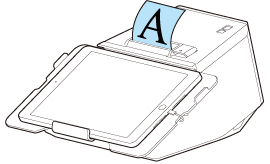
Posizionamento orizzontale della stampante
Installare la stampante su una superficie piana e orizzontale.
Il rotolo di carta viene espulso dal lato superiore e la copertura del rotolo di carta si apre verso l'alto.
Fissaggio della stampante
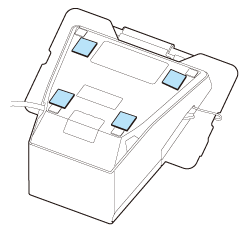
Se si desidera fissare la stampante alla postazione di utilizzo, ad esempio un piano, utilizzare il nastro opzionale (codice articolo: DF-10).
Procedere come segue per fissare la stampante con il nastro.
-
Spegnere la stampante.
-
Scollegare il cavo CA dalla presa elettrica.
-
Ribaltare la stampante.
-
Rimuovere la carta di rivestimento dal nastro.
-
Applicare quattro pezzi di nastro sul lato inferiore della stampante, quindi rimuovere la carta di rivestimento dall'altro lato del nastro.
-
Appoggiare la stampante sulla superficie di installazione e premere verso il basso per fissarla.
 Nota:
Nota:-
Il nastro è a velcro. Per rimuovere la stampante dalla superficie di installazione tramite il nastro a velcro, sollevarla con forza. Tuttavia, se si rimuove e si applica nuovamente il nastro più volte, il nastro potrebbe perdere aderenza. In tal caso, sostituire il nastro (DF-10) con uno nuovo.
-
Poiché è necessario applicare alla stampante quattro pezzi di nastro adesivo, sono necessari due set di DF-10 alla volta.
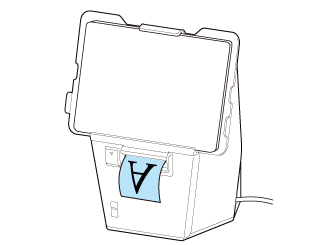
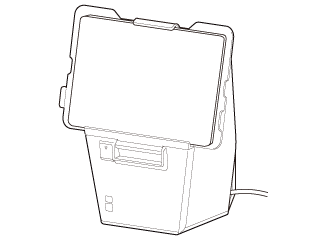
Posizionamento verticale della stampante
Per posizionare la stampante verticalmente sono disponibili i due metodi illustrati di seguito.
-
Utilizzando il nastro DF-10 opzionale, posizionare la stampante su un piano.
-
Utilizzando il set staffa per montaggio a parete OT-WH30SL opzionale, appendere la stampante a una parete.

Il rotolo di carta viene espulso dal lato anteriore e la copertura del rotolo di carta si apre frontalmente.
Come posizionare la stampante
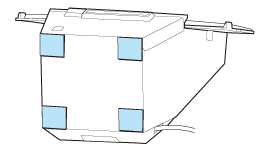
Procedere come segue per posizionare la stampante verticalmente su un piano.
Appoggiare la stampante su una superficie piana e orizzontale.
ATTENZIONE:Fissare sempre la stampante con il nastro DF-10. Se la stampante viene semplicemente appoggiata su un piano, potrebbe ribaltarsi quando si preme con forza sulla stampante o sul tablet.
-
Spegnere la stampante.
-
Scollegare il cavo CA dalla presa elettrica.
-
Rimuovere la carta di rivestimento dal nastro.
-
Applicare quattro pezzi di nastro sul lato inferiore della stampante, quindi rimuovere la carta di rivestimento dall'altro lato del nastro.
-
Appoggiare la stampante sulla superficie di installazione e premere verso il basso per fissarla.
 Nota:
Nota:-
Il nastro è a velcro. Per rimuovere la stampante dalla superficie di installazione tramite il nastro a velcro, sollevarla con forza. Tuttavia, se si rimuove e si applica nuovamente il nastro più volte, il nastro potrebbe perdere aderenza. In tal caso, sostituire il nastro (DF-10) con uno nuovo.
-
Poiché è necessario applicare alla stampante quattro pezzi di nastro adesivo, sono necessari due set di DF-10 alla volta.
Prima di utilizzare la stampante
Componenti
Installazione del tablet
Installazione della stampante
Operazioni di base
Pulizia
Risoluzione dei problemi
Uso dei prodotti opzionali
Appendice
Inizio > Installazione della stampante > Posizionamento della stampante
Posizionamento della stampante
La stampante può essere posizionata orizzontalmente o verticalmente.
ATTENZIONE:-
Non usare questo prodotto in ambienti in cui è presente un elevato livello di polvere.
-
Non urtare con forza la stampante durante il funzionamento. In questo caso potrebbe non stampare correttamente.
-
Prestare attenzione a non collocare cavi o sostanze estranee sotto alla stampante.
-
Se si utilizza un cassetto portadenaro, fissare la stampante per impedire che si muova a causa delle vibrazioni.
Posizionamento orizzontale della stampante
Installare la stampante su una superficie piana e orizzontale.
Il rotolo di carta viene espulso dal lato superiore e la copertura del rotolo di carta si apre verso l'alto.
Fissaggio della stampante
Se si desidera fissare la stampante alla postazione di utilizzo, ad esempio un piano, utilizzare il nastro opzionale (codice articolo: DF-10).
Procedere come segue per fissare la stampante con il nastro.
-
Spegnere la stampante.
-
Scollegare il cavo CA dalla presa elettrica.
-
Ribaltare la stampante.
-
Rimuovere la carta di rivestimento dal nastro.
-
Applicare quattro pezzi di nastro sul lato inferiore della stampante, quindi rimuovere la carta di rivestimento dall'altro lato del nastro.
-
Appoggiare la stampante sulla superficie di installazione e premere verso il basso per fissarla.
Nota:-
Il nastro è a velcro. Per rimuovere la stampante dalla superficie di installazione tramite il nastro a velcro, sollevarla con forza. Tuttavia, se si rimuove e si applica nuovamente il nastro più volte, il nastro potrebbe perdere aderenza. In tal caso, sostituire il nastro (DF-10) con uno nuovo.
-
Poiché è necessario applicare alla stampante quattro pezzi di nastro adesivo, sono necessari due set di DF-10 alla volta.
Posizionamento verticale della stampante
Per posizionare la stampante verticalmente sono disponibili i due metodi illustrati di seguito.
-
Utilizzando il nastro DF-10 opzionale, posizionare la stampante su un piano.
-
Utilizzando il set staffa per montaggio a parete OT-WH30SL opzionale, appendere la stampante a una parete.
Il rotolo di carta viene espulso dal lato anteriore e la copertura del rotolo di carta si apre frontalmente.
Come posizionare la stampante
Procedere come segue per posizionare la stampante verticalmente su un piano.
Appoggiare la stampante su una superficie piana e orizzontale.
ATTENZIONE:Fissare sempre la stampante con il nastro DF-10. Se la stampante viene semplicemente appoggiata su un piano, potrebbe ribaltarsi quando si preme con forza sulla stampante o sul tablet.
-
Spegnere la stampante.
-
Scollegare il cavo CA dalla presa elettrica.
-
Rimuovere la carta di rivestimento dal nastro.
-
Applicare quattro pezzi di nastro sul lato inferiore della stampante, quindi rimuovere la carta di rivestimento dall'altro lato del nastro.
-
Appoggiare la stampante sulla superficie di installazione e premere verso il basso per fissarla.
Nota:-
Il nastro è a velcro. Per rimuovere la stampante dalla superficie di installazione tramite il nastro a velcro, sollevarla con forza. Tuttavia, se si rimuove e si applica nuovamente il nastro più volte, il nastro potrebbe perdere aderenza. In tal caso, sostituire il nastro (DF-10) con uno nuovo.
-
Poiché è necessario applicare alla stampante quattro pezzi di nastro adesivo, sono necessari due set di DF-10 alla volta.