
Voordat u de printer in gebruik neemt
Namen van onderdelen
Installatie van de tablet
Installatie van de printer
Eenvoudige bedieningshandelingen
Reinigen
Probleemoplossing
De optionele producten gebruiken
Bijlage
Top > Namen van onderdelen > Aansluitingen
Aansluitingen
A: Printermodellen zonder een microSD-kaartsleuf
B: Printermodellen met een microSD-kaartsleuf
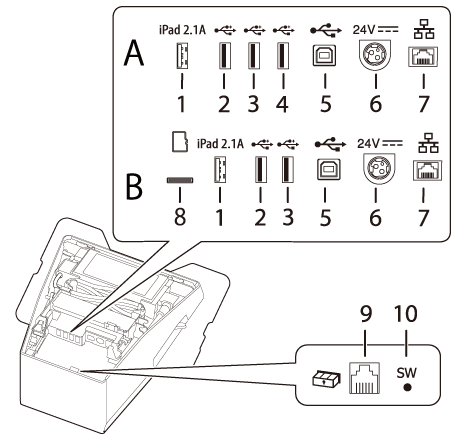
|
1 |
USB-connector (USB-A - apparaat opladen) Kleur van de USB-connector: wit |
Voor het aansluiten van een USB-kabel van een tablet. Maakt communicatie met de tablet mogelijk terwijl de tablet wordt opgeladen. Als de printer uitgeschakeld is, krijgt de aangesloten tablet geen stroom. |
|
2,3,4 |
USB-connector (Type-A) Kleur van de USB-connector: zwart |
Voor het aansluiten van een USB-kabel van een randapparaat zoals een draadloze LAN-eenheid, een klantendisplay of een handscanner. Als de printer uitgeschakeld is, krijgt het aangesloten apparaat geen stroom. |
|
5 |
USB-connector (type B) |
Deze kunt u gebruiken voor het aansluiten van de USB-kabel op computers. |
|
6 |
Voedingsaansluiting |
Sluit de DC-kabel aan op de AC adapter. |
|
7 |
Ethernetconnector |
Sluit de 10BASE-T/100BASE-TX LAN-kabel aan. |
|
8 |
microSD-kaartsleuf |
Voor een speciaal doel en kan niet voor dagelijks gebruik worden gebruikt. Neem voor meer details contact op met erkend onderhoudspersoneel. |
|
9 |
Lade-uitstootconnector |
Sluit de modulaire kabel voor de kassalade aan. |
|
10 |
Knop voor statusblad |
Gebruik deze knop om een statusblad af te drukken op interfaces of om de instellingen op interfaces te initialiseren. |
 NB:
NB:Over de USB-connector (USB-A - apparaat opladen, de witte USB-connector)
-
Gebruik een echte USB-kabel voor uw tablet, smartphone of USB-apparaat.
-
Afhankelijk van de oplaadfunctie van uw apparaat kan het onmogelijk zijn om het apparaat via de printer op te laden.
-
Om een optimale stroomwaarde voor het opladen van het aangesloten apparaat in te stellen, kan het enkele seconden duren voordat het opladen begint. Het opladen kan tijdelijk stoppen direct nadat het apparaat is aangesloten.
-
Als een apparaat wordt aangesloten dat stroom nodig heeft die de nominale stroom van de USB-connector (USB-A - apparaat opladen) overschrijdt, wordt het opladen gestopt.
-
Afhankelijk van de instellingen of gebruiksomstandigheden van het apparaat is het mogelijk dat het niet volledig wordt opgeladen. Om het apparaat volledig op te laden, moet u het scherm verduisteren of andere maatregelen nemen om het stroomverbruik te verminderen.
-
Seiko Epson Corporation is niet verantwoordelijk voor economische schade of problemen die voortvloeien uit het niet opladen van het aangesloten apparaat als gevolg van een defect of storing in het product.
-
Als een tabletcomputer op de USB-A-connector - apparaat opladen is aangesloten, is de Bluetooth-functie van de printer uitgeschakeld. Om het apparaat op te laden terwijl het via Bluetooth verbonden blijft, wijzigt u de instelling van de Interface selection (Interfaceselectie) in "Bluetooth only" (Alleen Bluetooth). Raadpleeg voor meer details de Technical Reference Guide. Als u dit doet, wordt de maximale voedingsstroom echter beperkt tot 0,5 A, wat mogelijk niet genoeg is bepaalde soorten tablets op te laden. Test en beoordeel dit voldoende voordat u de tablet gebruikt.
-
Wanneer u een Android-apparaat aansluit op de USB-A-connector - apparaat opladen voor datacommunicatie, moet u ervoor zorgen dat het apparaat aan de volgende vereisten voldoet.
Vereisten: de versie van Android OS is 10 of later met kernelversie 4.9.15 of later.
Epson garandeert echter niet de normale werking van alle Android-apparaten, zelfs niet als ze aan de vereisten voldoen. Voer enkele tests uit voordat u het apparaat daadwerkelijk gebruikt. -
Als de printer met een bekabeld netwerk verbonden is, dan heeft een iOS-tablet die via de USB-connector op de printer aangesloten is, toegang tot het netwerk via de Lightning naar USB-kabel. Raadpleeg voor meer details het gedeelte "Network Tethering" (Netwerk-tethering) van de Technical Reference Guide.
Voordat u de printer in gebruik neemt
Namen van onderdelen
Installatie van de tablet
Installatie van de printer
Eenvoudige bedieningshandelingen
Reinigen
Probleemoplossing
De optionele producten gebruiken
Bijlage
Top > Namen van onderdelen > Aansluitingen
Aansluitingen
A: Printermodellen zonder een microSD-kaartsleuf
B: Printermodellen met een microSD-kaartsleuf
|
1 |
USB-connector (USB-A - apparaat opladen) Kleur van de USB-connector: wit |
Voor het aansluiten van een USB-kabel van een tablet. Maakt communicatie met de tablet mogelijk terwijl de tablet wordt opgeladen. Als de printer uitgeschakeld is, krijgt de aangesloten tablet geen stroom. |
|
2,3,4 |
USB-connector (Type-A) Kleur van de USB-connector: zwart |
Voor het aansluiten van een USB-kabel van een randapparaat zoals een draadloze LAN-eenheid, een klantendisplay of een handscanner. Als de printer uitgeschakeld is, krijgt het aangesloten apparaat geen stroom. |
|
5 |
USB-connector (type B) |
Deze kunt u gebruiken voor het aansluiten van de USB-kabel op computers. |
|
6 |
Voedingsaansluiting |
Sluit de DC-kabel aan op de AC adapter. |
|
7 |
Ethernetconnector |
Sluit de 10BASE-T/100BASE-TX LAN-kabel aan. |
|
8 |
microSD-kaartsleuf |
Voor een speciaal doel en kan niet voor dagelijks gebruik worden gebruikt. Neem voor meer details contact op met erkend onderhoudspersoneel. |
|
9 |
Lade-uitstootconnector |
Sluit de modulaire kabel voor de kassalade aan. |
|
10 |
Knop voor statusblad |
Gebruik deze knop om een statusblad af te drukken op interfaces of om de instellingen op interfaces te initialiseren. |
NB:Over de USB-connector (USB-A - apparaat opladen, de witte USB-connector)
-
Gebruik een echte USB-kabel voor uw tablet, smartphone of USB-apparaat.
-
Afhankelijk van de oplaadfunctie van uw apparaat kan het onmogelijk zijn om het apparaat via de printer op te laden.
-
Om een optimale stroomwaarde voor het opladen van het aangesloten apparaat in te stellen, kan het enkele seconden duren voordat het opladen begint. Het opladen kan tijdelijk stoppen direct nadat het apparaat is aangesloten.
-
Als een apparaat wordt aangesloten dat stroom nodig heeft die de nominale stroom van de USB-connector (USB-A - apparaat opladen) overschrijdt, wordt het opladen gestopt.
-
Afhankelijk van de instellingen of gebruiksomstandigheden van het apparaat is het mogelijk dat het niet volledig wordt opgeladen. Om het apparaat volledig op te laden, moet u het scherm verduisteren of andere maatregelen nemen om het stroomverbruik te verminderen.
-
Seiko Epson Corporation is niet verantwoordelijk voor economische schade of problemen die voortvloeien uit het niet opladen van het aangesloten apparaat als gevolg van een defect of storing in het product.
-
Als een tabletcomputer op de USB-A-connector - apparaat opladen is aangesloten, is de Bluetooth-functie van de printer uitgeschakeld. Om het apparaat op te laden terwijl het via Bluetooth verbonden blijft, wijzigt u de instelling van de Interface selection (Interfaceselectie) in "Bluetooth only" (Alleen Bluetooth). Raadpleeg voor meer details de Technical Reference Guide. Als u dit doet, wordt de maximale voedingsstroom echter beperkt tot 0,5 A, wat mogelijk niet genoeg is bepaalde soorten tablets op te laden. Test en beoordeel dit voldoende voordat u de tablet gebruikt.
-
Wanneer u een Android-apparaat aansluit op de USB-A-connector - apparaat opladen voor datacommunicatie, moet u ervoor zorgen dat het apparaat aan de volgende vereisten voldoet.
Vereisten: de versie van Android OS is 10 of later met kernelversie 4.9.15 of later.
Epson garandeert echter niet de normale werking van alle Android-apparaten, zelfs niet als ze aan de vereisten voldoen. Voer enkele tests uit voordat u het apparaat daadwerkelijk gebruikt. -
Als de printer met een bekabeld netwerk verbonden is, dan heeft een iOS-tablet die via de USB-connector op de printer aangesloten is, toegang tot het netwerk via de Lightning naar USB-kabel. Raadpleeg voor meer details het gedeelte "Network Tethering" (Netwerk-tethering) van de Technical Reference Guide.