
Voordat u de printer in gebruik neemt
Namen van onderdelen
Installatie van de tablet
Installatie van de printer
Eenvoudige bedieningshandelingen
Reinigen
Probleemoplossing
De optionele producten gebruiken
Bijlage
Top > Installatie van de printer > De printer plaatsen
De printer plaatsen
De printer kan ofwel horizontaal of verticaal geplaatst worden.
 LET OP:
-
Plaats de printer niet op plaatsen met veel stof.
-
Onderwerp de printer tijdens het gebruik niet aan hoge impact. Hierdoor kan een afdrukfout ontstaan.
-
Zorg dat u geen kabels of vreemde objecten onder de printer plaatst.
-
Als een kassalade wordt gebruikt, zet de printer dan vast om te voorkomen dat deze door trillingen gaat bewegen.
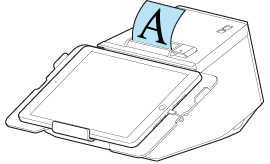
De printer horizontaal plaatsen
Installeer de printer op een egaal en vlak oppervlak.
De papierrol wordt aan de bovenkant uitgeworpen, en de papierrolkap gaat naar boven open.
De printer vastzetten
Als u de printer wilt vastzetten op de installatieplaats, zoals een tafel, gebruikt u de optionele tape (modelnummer: DF-10).
Volg de onderstaande procedure om de printer met de tape vast te zetten.
-
Schakel de printer uit.
-
Trek de AC-kabel uit het stopcontact.
-
Draai de printer om.
-
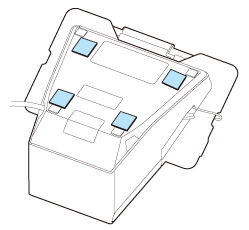
Verwijder het rugvel van de tape.
-
Bevestig vier stukken tape aan de onderkant van de printer en verwijder vervolgens het andere rugvel van elk stuk tape.
-
Plaats de printer op het installatieoppervlak en druk vervolgens op de printer om deze vast te zetten.
 NB:
NB:-
De tape is voorzien van klittenband. Om de printer van het installatieoppervlak te verwijderen en de klittenbandtape los te maken, moet u kracht uitoefenen om de printer van het oppervlak te verwijderen. Als u de tape echter meerdere keren los- en vastmaakt, kan de sluitkracht van de tape afnemen. Vervang in dat geval de tape (DF-10) door nieuwe.
-
Omdat vier stuks van de tape aan de printer moeten worden bevestigd, heeft u twee sets DF-10 tegelijkertijd nodig.
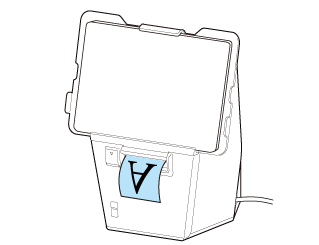
De printer verticaal plaatsen
De printer kan op de volgende twee manieren verticaal worden geplaatst.
-
Zet de printer op een tafel met behulp van de optionele tape DF-10.
-
Hang de printer aan de wand met behulp van de optionele ophangbeugelset OT-WH30SL.

De papierrol wordt aan de voorkant uitgeworpen, en de papierrolkap gaat naar voren open.
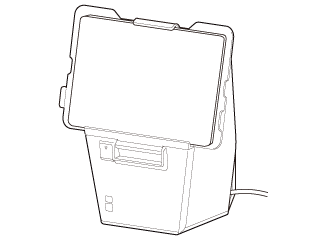
De printer rechtop zetten
Volg de onderstaande procedure om de printer verticaal op een tafel te zetten.
Plaats de printer op een egaal en vlak oppervlak.
LET OP:Zorg ervoor dat de printer met de tape DF-10 wordt vastgezet. Als u de printer gewoon op een tafel zet, kan deze omvallen wanneer hard tegen de printer of de tablet wordt geduwd.
-
Schakel de printer uit.
-
Trek de AC-kabel uit het stopcontact.
-
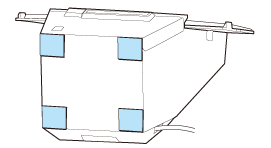
Verwijder het rugvel van de tape.
-
Bevestig vier stukken tape aan de onderkant van de printer en verwijder vervolgens het andere rugvel van elk stuk tape.
-
Plaats de printer op het installatieoppervlak en druk vervolgens op de printer om deze vast te zetten.
 NB:
NB:-
De tape is voorzien van klittenband. Om de printer van het installatieoppervlak te verwijderen en de klittenbandtape los te maken, moet u kracht uitoefenen om de printer van het oppervlak te verwijderen. Als u de tape echter meerdere keren los- en vastmaakt, kan de sluitkracht van de tape afnemen. Vervang in dat geval de tape (DF-10) door nieuwe.
-
Omdat vier stuks van de tape aan de printer moeten worden bevestigd, heeft u twee sets DF-10 tegelijkertijd nodig.
Voordat u de printer in gebruik neemt
Namen van onderdelen
Installatie van de tablet
Installatie van de printer
Eenvoudige bedieningshandelingen
Reinigen
Probleemoplossing
De optionele producten gebruiken
Bijlage
Top > Installatie van de printer > De printer plaatsen
De printer plaatsen
De printer kan ofwel horizontaal of verticaal geplaatst worden.
LET OP:-
Plaats de printer niet op plaatsen met veel stof.
-
Onderwerp de printer tijdens het gebruik niet aan hoge impact. Hierdoor kan een afdrukfout ontstaan.
-
Zorg dat u geen kabels of vreemde objecten onder de printer plaatst.
-
Als een kassalade wordt gebruikt, zet de printer dan vast om te voorkomen dat deze door trillingen gaat bewegen.
De printer horizontaal plaatsen
Installeer de printer op een egaal en vlak oppervlak.
De papierrol wordt aan de bovenkant uitgeworpen, en de papierrolkap gaat naar boven open.
De printer vastzetten
Als u de printer wilt vastzetten op de installatieplaats, zoals een tafel, gebruikt u de optionele tape (modelnummer: DF-10).
Volg de onderstaande procedure om de printer met de tape vast te zetten.
-
Schakel de printer uit.
-
Trek de AC-kabel uit het stopcontact.
-
Draai de printer om.
-
Verwijder het rugvel van de tape.
-
Bevestig vier stukken tape aan de onderkant van de printer en verwijder vervolgens het andere rugvel van elk stuk tape.
-
Plaats de printer op het installatieoppervlak en druk vervolgens op de printer om deze vast te zetten.
NB:-
De tape is voorzien van klittenband. Om de printer van het installatieoppervlak te verwijderen en de klittenbandtape los te maken, moet u kracht uitoefenen om de printer van het oppervlak te verwijderen. Als u de tape echter meerdere keren los- en vastmaakt, kan de sluitkracht van de tape afnemen. Vervang in dat geval de tape (DF-10) door nieuwe.
-
Omdat vier stuks van de tape aan de printer moeten worden bevestigd, heeft u twee sets DF-10 tegelijkertijd nodig.
De printer verticaal plaatsen
De printer kan op de volgende twee manieren verticaal worden geplaatst.
-
Zet de printer op een tafel met behulp van de optionele tape DF-10.
-
Hang de printer aan de wand met behulp van de optionele ophangbeugelset OT-WH30SL.
De papierrol wordt aan de voorkant uitgeworpen, en de papierrolkap gaat naar voren open.
De printer rechtop zetten
Volg de onderstaande procedure om de printer verticaal op een tafel te zetten.
Plaats de printer op een egaal en vlak oppervlak.
LET OP:Zorg ervoor dat de printer met de tape DF-10 wordt vastgezet. Als u de printer gewoon op een tafel zet, kan deze omvallen wanneer hard tegen de printer of de tablet wordt geduwd.
-
Schakel de printer uit.
-
Trek de AC-kabel uit het stopcontact.
-
Verwijder het rugvel van de tape.
-
Bevestig vier stukken tape aan de onderkant van de printer en verwijder vervolgens het andere rugvel van elk stuk tape.
-
Plaats de printer op het installatieoppervlak en druk vervolgens op de printer om deze vast te zetten.
NB:-
De tape is voorzien van klittenband. Om de printer van het installatieoppervlak te verwijderen en de klittenbandtape los te maken, moet u kracht uitoefenen om de printer van het oppervlak te verwijderen. Als u de tape echter meerdere keren los- en vastmaakt, kan de sluitkracht van de tape afnemen. Vervang in dat geval de tape (DF-10) door nieuwe.
-
Omdat vier stuks van de tape aan de printer moeten worden bevestigd, heeft u twee sets DF-10 tegelijkertijd nodig.