
Voordat u de printer in gebruik neemt
Namen van onderdelen
Installatie van de tablet
Installatie van de printer
Eenvoudige bedieningshandelingen
Reinigen
Probleemoplossing
De optionele producten gebruiken
Bijlage
Top > Eenvoudige bedieningshandelingen > De papierrol plaatsen of vervangen
De papierrol plaatsen of vervangen
Volg de onderstaande stappen voor het plaatsen of vervangen van de papierrol.
 LET OP:
Zorg ervoor dat u een gespecificeerd papierroltype gebruikt.
Als de printer horizontaal is geplaatst
-
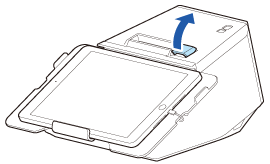
Open de papierrolkap.
-
Verwijder de gebruikte papierrolkern, indien aanwezig.
-
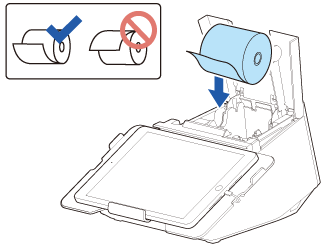
Plaats de papierrol in de juiste richting.
-
Trek de papierrol indien nodig strak door aan de voorrand ervan te trekken voordat u de papierrol installeert. Als de papierrol die u installeert slap hangt, kunnen een papierstoring of problemen met de afdrukkwaliteit optreden.
-
Controleer of de papierrol niet vervormd is voordat u deze installeert. Gebruik van een vervormde papierrol zal storing van de printer veroorzaken.
-
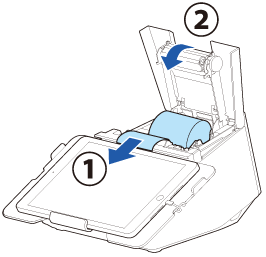
Trek er wat papier uit en sluit de papierrolkap.
Zorg ervoor dat de papierrol niet slap hangt. Als de papierrol slap hangt, trek die dan strak voordat u hem installeert.
 LET OP:
Wanneer de printer aanstaat, wordt het papier automatisch afgesneden.
Als de printer verticaal is geplaatst
-
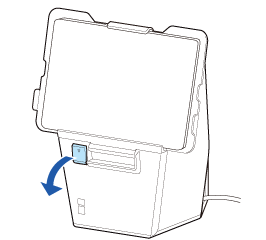
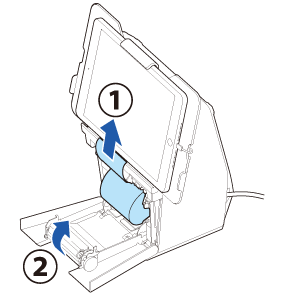
Open de papierrolkap.
-
Verwijder de gebruikte papierrolkern, indien aanwezig.
-
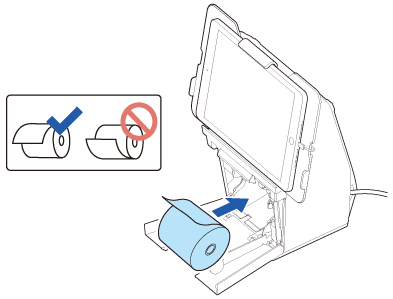
Plaats de papierrol in de juiste richting.
-
Trek de papierrol indien nodig strak door aan de voorrand ervan te trekken voordat u de papierrol installeert. Als de papierrol die u installeert slap hangt, kunnen een papierstoring of problemen met de afdrukkwaliteit optreden.
-
Controleer of de papierrol niet vervormd is voordat u deze installeert. Gebruik van een vervormde papierrol zal storing van de printer veroorzaken.
-
Trek er wat papier uit en sluit de papierrolkap.
Zorg ervoor dat de papierrol niet slap hangt. Als de papierrol slap hangt, trek die dan strak voordat u hem installeert.
 LET OP:
Wanneer de printer aanstaat, wordt het papier automatisch afgesneden.
Voordat u de printer in gebruik neemt
Namen van onderdelen
Installatie van de tablet
Installatie van de printer
Eenvoudige bedieningshandelingen
Reinigen
Probleemoplossing
De optionele producten gebruiken
Bijlage
Top > Eenvoudige bedieningshandelingen > De papierrol plaatsen of vervangen
De papierrol plaatsen of vervangen
Volg de onderstaande stappen voor het plaatsen of vervangen van de papierrol.
LET OP:Zorg ervoor dat u een gespecificeerd papierroltype gebruikt.
Als de printer horizontaal is geplaatst
-
Open de papierrolkap.
-
Verwijder de gebruikte papierrolkern, indien aanwezig.
-
Plaats de papierrol in de juiste richting.
-
Trek de papierrol indien nodig strak door aan de voorrand ervan te trekken voordat u de papierrol installeert. Als de papierrol die u installeert slap hangt, kunnen een papierstoring of problemen met de afdrukkwaliteit optreden.
-
Controleer of de papierrol niet vervormd is voordat u deze installeert. Gebruik van een vervormde papierrol zal storing van de printer veroorzaken.
-
Trek er wat papier uit en sluit de papierrolkap.
Zorg ervoor dat de papierrol niet slap hangt. Als de papierrol slap hangt, trek die dan strak voordat u hem installeert.
LET OP:Wanneer de printer aanstaat, wordt het papier automatisch afgesneden.
Als de printer verticaal is geplaatst
-
Open de papierrolkap.
-
Verwijder de gebruikte papierrolkern, indien aanwezig.
-
Plaats de papierrol in de juiste richting.
-
Trek de papierrol indien nodig strak door aan de voorrand ervan te trekken voordat u de papierrol installeert. Als de papierrol die u installeert slap hangt, kunnen een papierstoring of problemen met de afdrukkwaliteit optreden.
-
Controleer of de papierrol niet vervormd is voordat u deze installeert. Gebruik van een vervormde papierrol zal storing van de printer veroorzaken.
-
Trek er wat papier uit en sluit de papierrolkap.
Zorg ervoor dat de papierrol niet slap hangt. Als de papierrol slap hangt, trek die dan strak voordat u hem installeert.
LET OP:Wanneer de printer aanstaat, wordt het papier automatisch afgesneden.