Language
Epson

TM-m30II-SL

Gebruikershandleiding

Epson

TM-m30II-SL

Gebruikershandleiding

Troubleshoot
Probleemoplossing

Voordat u de printer in gebruik neemt

Belangrijke veiligheidsinformatieProductinformatiepaginaBij de printer inbegrepen onderdelen controleren

Namen van onderdelen

VoorkantOnderkantAansluitingen

Installatie van de tablet

Tablets die op de printer kunnen worden gemonteerdFronttabletAchterdisplayVoorbereiding voor de installatieDe fronttablet monterenRandapparaten aansluitenDe AC-kabel aansluitenDe kap van de vergrendelingshendel bevestigenDe tablettafel vervangen

Installatie van de printer

De printer plaatsenDe papierbreedte wijzigenRandapparaten aansluitenHet klepje van de aan/uit-schakelaar gebruikenSmart devices aansluiten

Eenvoudige bedieningshandelingen

De stroom aan en uit zettenDe papierrol plaatsen of vervangenDe printer vasthoudenDe printer transporteren

Reinigen

De printerbehuizing reinigenDe thermische kop en de degelrol reinigen

Probleemoplossing

Betekenis van de lampjesAfdrukken zijn zwakKan niet afdrukkenAls de papierrol vastlooptBij verzending voor reparatie

De optionele producten gebruiken

OT-DM30SL (klantendisplay)OT-WH30SL (wandbeugelset)

Bijlage

SpecificatiesOptionele kitsGebruiksbeperkingenLET OPHandelsmerken

Top > Installatie van de tablet > De AC-kabel aansluiten

De AC-kabel aansluiten

Volg de onderstaande procedure om de AC-kabel aan te sluiten.

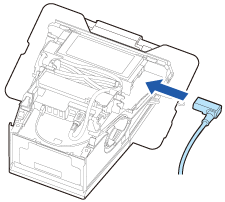
  1. Sluit de AC-kabel aan op de AC-adapter.

  2. Leid de AC-kabel.

  3. De AC-kabel kan langs links, rechts, achter of onder uit de printer geleid worden.

    De kabels leggen

    De ligging van de kabel verschilt afhankelijk van de richting waarin u deze uit de printer leidt.

      • Als u de kabel langs links uit de printer leidt
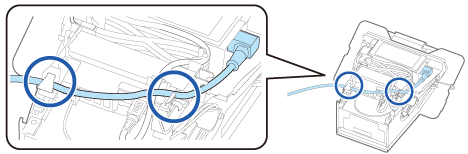
      • Als u de kabel langs achter of onder uit de printer leidt
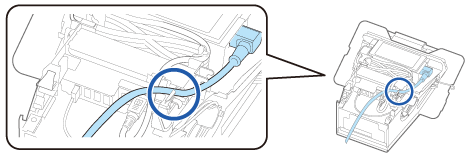
        NB:

        Als u de kabel langs onder leidt, leg dan eerst de AC-stekker door de uitsparing van de onderklep.

      • Als u de kabel langs rechts uit de printer leidt

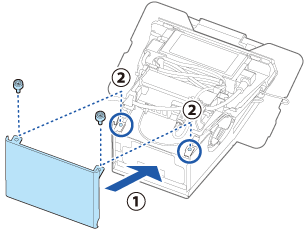
  4. Bevestig de achterklep.

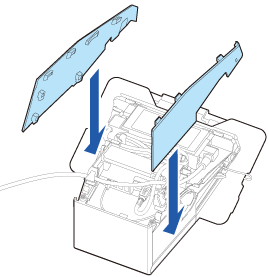
  5. Bevestig de zijkleppen.

  6. Bevestig de onderklep.

  7. Leid de AC-kabel langs links, rechts, achter of onder uit de printer.

De tablet is nu op de printer gemonteerd.

  • Terug
  • Top
  • Volgende
Troubleshoot
Probleemoplossing

Voordat u de printer in gebruik neemt

Belangrijke veiligheidsinformatieProductinformatiepaginaBij de printer inbegrepen onderdelen controleren

Namen van onderdelen

VoorkantOnderkantAansluitingen

Installatie van de tablet

Tablets die op de printer kunnen worden gemonteerdFronttabletAchterdisplayVoorbereiding voor de installatieDe fronttablet monterenRandapparaten aansluitenDe AC-kabel aansluitenDe kap van de vergrendelingshendel bevestigenDe tablettafel vervangen

Installatie van de printer

De printer plaatsenDe papierbreedte wijzigenRandapparaten aansluitenHet klepje van de aan/uit-schakelaar gebruikenSmart devices aansluiten

Eenvoudige bedieningshandelingen

De stroom aan en uit zettenDe papierrol plaatsen of vervangenDe printer vasthoudenDe printer transporteren

Reinigen

De printerbehuizing reinigenDe thermische kop en de degelrol reinigen

Probleemoplossing

Betekenis van de lampjesAfdrukken zijn zwakKan niet afdrukkenAls de papierrol vastlooptBij verzending voor reparatie

De optionele producten gebruiken

OT-DM30SL (klantendisplay)OT-WH30SL (wandbeugelset)

Bijlage

SpecificatiesOptionele kitsGebruiksbeperkingenLET OPHandelsmerken

Top > Installatie van de tablet > De AC-kabel aansluiten

De AC-kabel aansluiten

Volg de onderstaande procedure om de AC-kabel aan te sluiten.

  1. Sluit de AC-kabel aan op de AC-adapter.

  2. Leid de AC-kabel.

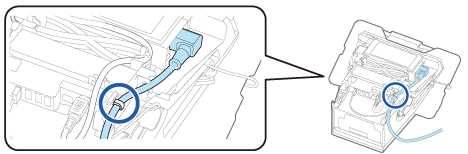
  3. De AC-kabel kan langs links, rechts, achter of onder uit de printer geleid worden.

    De kabels leggen

    De ligging van de kabel verschilt afhankelijk van de richting waarin u deze uit de printer leidt.

      • Als u de kabel langs links uit de printer leidt

      • Als u de kabel langs achter of onder uit de printer leidt

        NB:

        Als u de kabel langs onder leidt, leg dan eerst de AC-stekker door de uitsparing van de onderklep.

      • Als u de kabel langs rechts uit de printer leidt
  4. Bevestig de achterklep.

  5. Bevestig de zijkleppen.

  6. Bevestig de onderklep.

  7. Leid de AC-kabel langs links, rechts, achter of onder uit de printer.
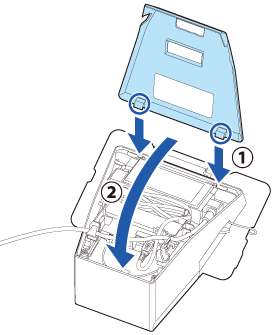
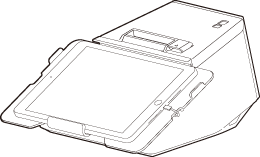
De tablet is nu op de printer gemonteerd.
  • Terug
  • Top
  • Volgende

©Seiko Epson Corporation 2021 (M00135700  NL)

Language selection

  • English
  • Français
  • Deutsch
  • Nederlands
  • Italiano
  • Español
  • Português
  • Türkçe
  • Ελληνικά
  • Slovenščina
  • Hrvatski
  • Македонски
  • Srpski
  • Dansk
  • Suomi
  • Norsk
  • Svenska
  • Polski
  • Česky
  • Magyar
  • Slovenčina
  • Română
  • Български
  • Latviešu
  • Lietuvių
  • Eesti
  • العربية
  • Bahasa Indonesia
  • ภาษาไทย
  • 日本語