
Voordat u de printer in gebruik neemt
Namen van onderdelen
Installatie van de tablet
Installatie van de printer
Eenvoudige bedieningshandelingen
Reinigen
Probleemoplossing
De optionele producten gebruiken
Bijlage
Top > Installatie van de printer > Randapparaten aansluiten
Randapparaten aansluiten
Sluit een interfacekabel van een randapparaat aan op de aansluiting in de printer.
-
Schakel de printer uit.
-
Trek de AC-kabel uit het stopcontact.
-
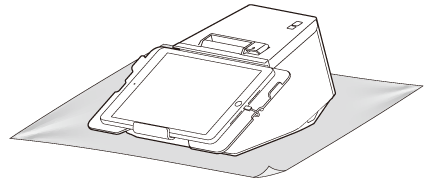
Leg de printer op een zachte doek of zacht beschermend materiaal.
-
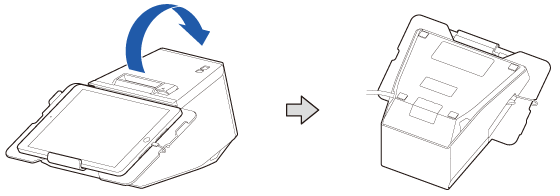
Draai de printer om.
-
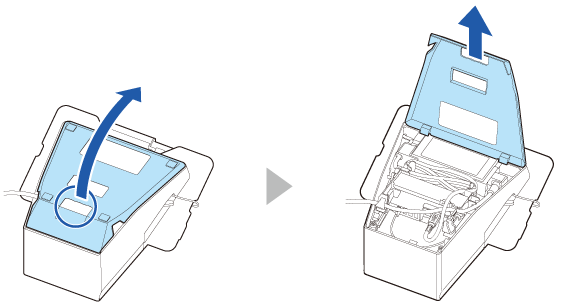
Verwijder de onderklep.
-
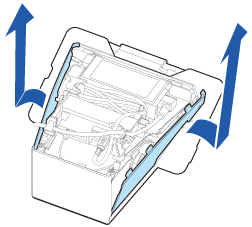
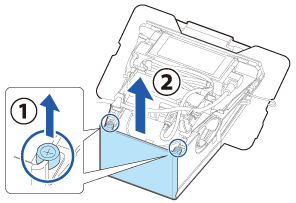
Verwijder de zijkleppen.
-
Verwijder de achterklep.
-
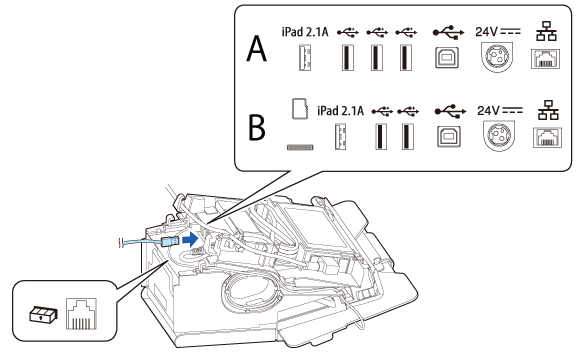
Sluit een interfacekabel aan op de aansluiting in de printer.
-
Leid de interfacekabel door de haak.
-
Bevestig de achterklep.
-
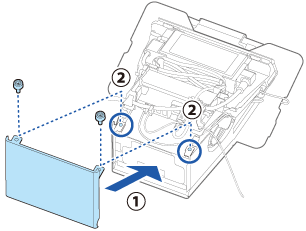
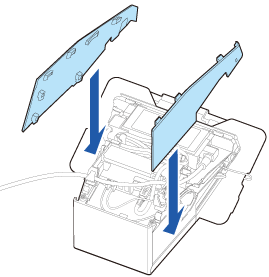
Bevestig de zijkleppen.
-
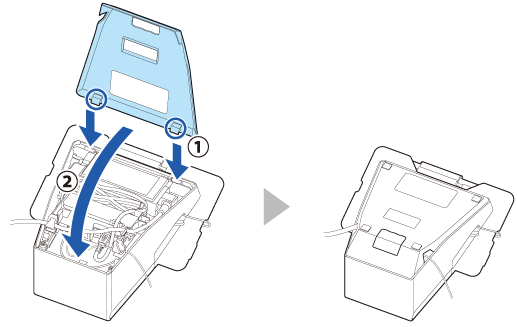
Bevestig de onderklep.
-
Sluit de interfacekabel aan op het apparaat.
-
Sluit de AC-kabel op een stopcontact aan.
Voor informatie over de typen aansluitingen, zie Aansluitingen.
A: Printermodellen zonder een microSD-kaartsleuf
B: Printermodellen met een microSD-kaartsleuf
Deze stap is niet nodig als u de kabel langs achter of onder uit de printer leidt.
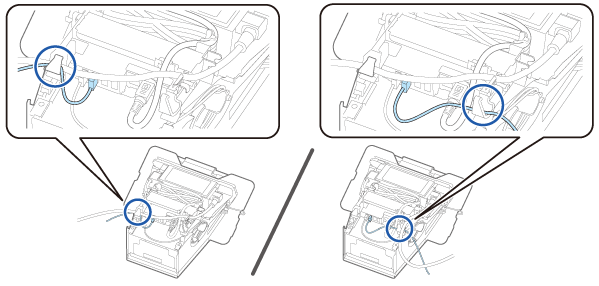
Leid de kabel langs links, rechts, onder of achter door de onderklep.
 WAARSCHUWING:
-
Stop de stekker van de AC-kabel nooit in een stopcontact dat niet overeenkomt met de ingangsspanning van de AC-adapter. Dit kan leiden tot schade aan de printer.
-
Als er ooit een defect optreedt, moet u de voeding naar de printer onmiddellijk uitschakelen en de AC-kabel loskoppelen van het stopcontact.
Voordat u de printer in gebruik neemt
Namen van onderdelen
Installatie van de tablet
Installatie van de printer
Eenvoudige bedieningshandelingen
Reinigen
Probleemoplossing
De optionele producten gebruiken
Bijlage
Top > Installatie van de printer > Randapparaten aansluiten
Randapparaten aansluiten
Sluit een interfacekabel van een randapparaat aan op de aansluiting in de printer.
-
Schakel de printer uit.
-
Trek de AC-kabel uit het stopcontact.
-
Leg de printer op een zachte doek of zacht beschermend materiaal.
-
Draai de printer om.
-
Verwijder de onderklep.
-
Verwijder de zijkleppen.
-
Verwijder de achterklep.
-
Sluit een interfacekabel aan op de aansluiting in de printer.
-
Leid de interfacekabel door de haak.
-
Bevestig de achterklep.
-
Bevestig de zijkleppen.
-
Bevestig de onderklep.
-
Sluit de interfacekabel aan op het apparaat.
-
Sluit de AC-kabel op een stopcontact aan.
Voor informatie over de typen aansluitingen, zie Aansluitingen.
A: Printermodellen zonder een microSD-kaartsleuf
B: Printermodellen met een microSD-kaartsleuf
Deze stap is niet nodig als u de kabel langs achter of onder uit de printer leidt.
Leid de kabel langs links, rechts, onder of achter door de onderklep.
WAARSCHUWING:-
Stop de stekker van de AC-kabel nooit in een stopcontact dat niet overeenkomt met de ingangsspanning van de AC-adapter. Dit kan leiden tot schade aan de printer.
-
Als er ooit een defect optreedt, moet u de voeding naar de printer onmiddellijk uitschakelen en de AC-kabel loskoppelen van het stopcontact.