/
شیوه اسکن کردن عکسها /
مرحله 3: اسکن و ذخیره عکسها
مرحله 3: اسکن و ذخیره عکسها
Epson FastFoto تصاویر اسکن شده را به طور خودکار در رایانه در پوشهای که مشخص میکنید ذخیره میکند.
-
بر روی دکمه
 روی اسکنر کلیک کنید تا اسکن شروع شود.
همچنین میتوانید روی Start Scanning در صفحه اصلی نیز کلیک کنید.
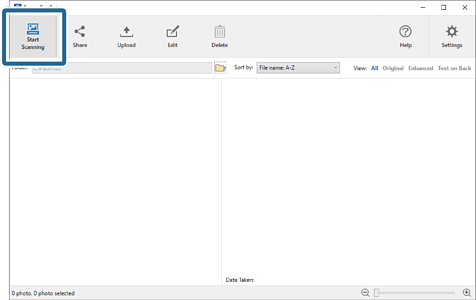
-
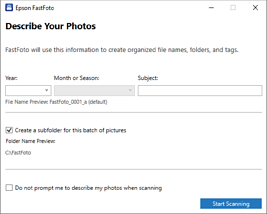
تنظیمات ذخیره را در صفحه Describe Your Photos تنظیم کنید.
-
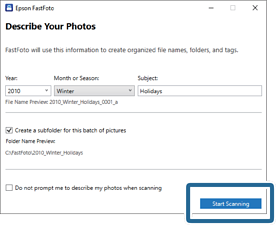
Year/Month or Season/Subject: تنظیمات نام فایل را وارد کنید.
-
Create a subfolder for this batch of pictures: برای تصاویر اسکن شده یک پوشه فرعی جدید ایجاد شود.
-
Do not prompt me to describe my photos when scanning: هنگام اسکن بعدی از این صفحه صرفنظر شود. دیگر از شما درخواست نخواهد شد که مشخصات عکسهایتان را وارد کنید.
-
-
روی Start Scanning کلیک کنید.
 نکته:
نکته:-
چنانچه حین اسکن کردن، هشدار کثیف بودن سطح شیشه نمایش داده شد، سطح شیشه داخل اسکنر را بعد از اسکن کردن تمیز کنید.
برای اطلاع از دستورالعملهای تمیز کاری، راهنماي کاربر ارائه شده به همراه اسکنر را مشاهده کنید.
-
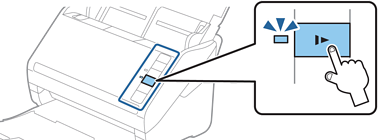
چنانچه چندین عکس همزمان وارد دستگاه میشوند، برای کاستن از سرعت تغذیه، دکمه
 (حالت آهسته) را فشار دهید. برای بازگشت به سرعت معمولی کافی است همان دکمه را دوباره فشار دهید.
-
-
پس از انجام اسکن، صفحه زیر نمایش داده میشود:
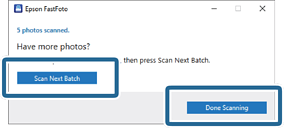
اگر میخواهید به اسکن کردن ادامه دهید، روی گزینه Scan Next Batch کلیک کنید. اگر کار اسکنتان پایان یافته است، روی Done Scanning کلیک کنید.
-
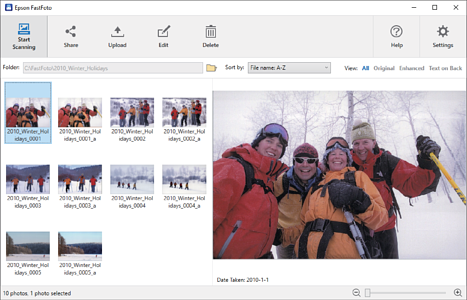
عکسها اسکن شده و در محلی که انتخاب میکنید ذخیره میشوند. تصاویر اسکن شده را بررسی کنید.
قوانین زیر در رابطه با نامگذاری فایل صدق میکنند:
-
هیچ شناسهای اضافه نمیشود: اینها همان تصاویر اسکن شده اصلی هستند. هیچ گونه بهبودی بر روی آنها صورت نگرفته است.
-
به انتهای نام فایل، شناسه "_a" اضافه میشود: این تصاویر شامل بهبودهای رنگ خودکار میباشند.باشند.
-
به انتهای نام فایل، شناسه "_b" اضاغه میشود: اینها سمت پشت اسکن شده عکسها هستند. قابلیت اسکن سمت پشت را میتوانید از طریق مسیر Settings > زبانه Scan Settings فعال کنید.
-
پس از اسکن کردن میتوانید با استفاده از Epson FastFoto تصاویر را به اشتراک بگذارید، بارگذاری کنید یا ویرایش نمایید. همچنین میتوانید تنظیمات نمایش تصاویر بندانگشتی را نیز تغییر دهید.