اسکن کردن عکسهای پانوراما
قبل از اسکن کردن، مشخصات عکسهای پانوراما که اسکن میکنید را بررسی نمایید.
|
اندازهگیری |
ظرفیت بارگذاری |
سینی ورودی و خروجی اسکنر |
|---|---|---|
|
254 × 89 میلیمتر (10.0 × 3.5 اینچ) |
10 برگ |
زبانههای سینی ورودی و خروجی را به بیرون باز کنید و متوقف کننده را بالا نیاورید. 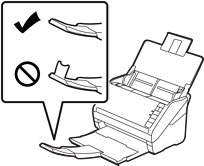 |
|
304.8 × 10² میلیمتر (12.0 × 4.0 اینچ) |
||
|
اندازه دیگر: طول تا حداکثر 304.8 میلیمتر (12.0 اینچ) |
||
|
اندازه دیگر: طول 304.8 میلیمتر (12.0 اینچ) تا 914.4 میلیمتر (36.0 اینچ)* (حداکثر اندازه: 215.9 × 914.4 میلیمتر (36.0 × 8.5 اینچ)) |
1 برگ |
رابط سینی ورودی و رابطهای سینی خروجی را گسترش ندهید و متوقف کننده را بالا نبرید. 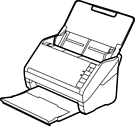 |
* هنگام اسکن کردن عکسهایی که اندازه 393.8 میلیمتر (15.5 اینچ) یا بیشتر است، لازم است تنظیمات اسکن Epson FastFoto را تغییر دهید. دستورالعملهای زیر را مشاهده کنید.
-
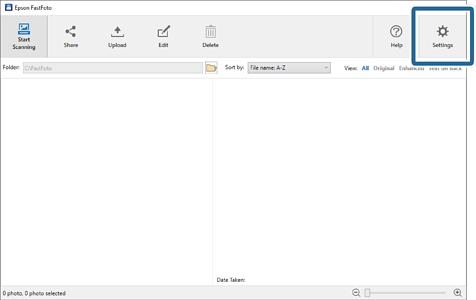
روی Settings در صفحه اصلی کلیک کنید.
-
روی زبانه Scan Settings کلیک کنید.
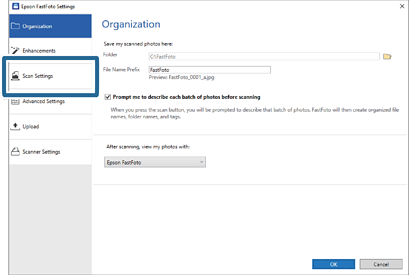
-
Panoramic photos (15.5 - 36 in) را انتخاب کنید.
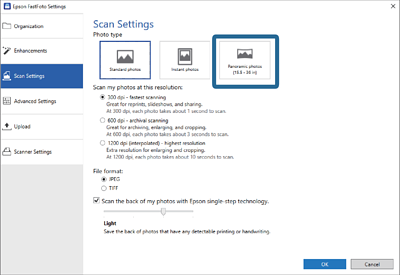 نکته:
نکته:هنگام انتخاب Panoramic photos (15.5 - 36 in)، وضوح را روی 600 dpi یا 300 dpi تنظیم کنید. اگر 1200 dpi را انتخاب کنید، به طور خودکار به 600 dpi تبدیل میشود.
-
برای اعمال تنظیمات، روی گزینه OK کلیک کنید.
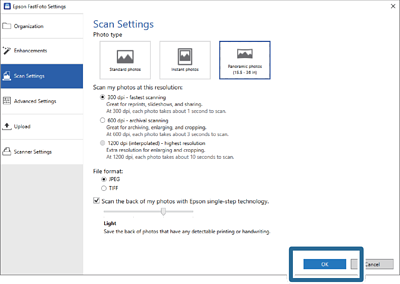
-
هنگام ورود عکستان به اسکنر یا خروج از آن مراقب باشید زمین نیفتد.
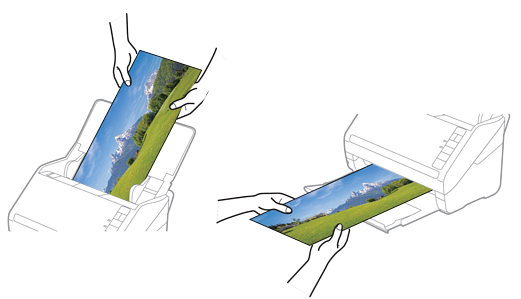
-
چنانچه پس از اسکن عکس جاری در نظر دارید انواع دیگری از عکسها را اسکن کنید، نوع عکس را در زبانه Scan Settings تغییر دهید.
-
در رابطه با عکسهای پانوراما با اندازه تا حداکثر 393.7 میلیمتر (15.5 اینچ)، نیازی نیست گزینه Panoramic photos (15.5 - 36 in) را انتخاب کنید. شما میتوانید تنظیمات را به همان صورت Standard photos باقی بگذارید.
