ویرایش عکسها
با استفاده از قابلیتهایی مانند چرخش، بهبود، تصحیح چشم قرمز و غیره میتوانید تصاویر اسکن شده را ویرایش نمایید.
نکته:
حین اسکن نیز میتوانید قابلیتهایی نظیر Auto Enhance، Remove Red Eye و Restore Faded Colors را به طور خودکار اعمال نمایید. روی Settings > زبانه Enhancements کلیک کنید.
-
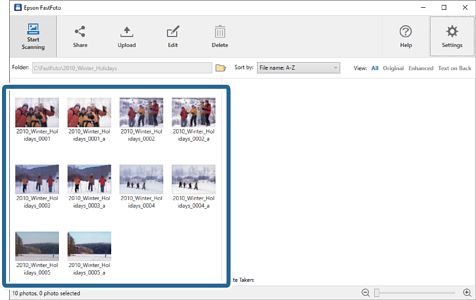
تصاویر مورد نظر برای ویرایش را انتخاب کنید.
نکته:شما میتوانید چندین تصویر انتخاب کنید و همه را همزمان بجز در رابطه با قابلیت Crop ویرایش کنید (فقط در Windows).
-
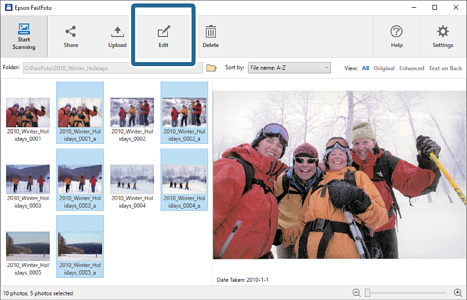
روی Edit کلیک کنید.
-
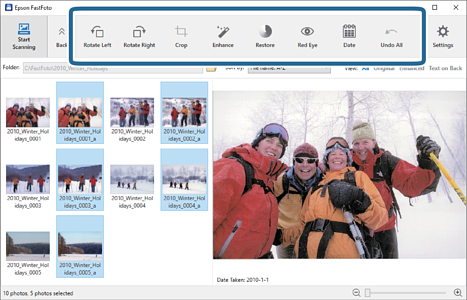
گزینه ویرایش در بالای صفحه را انتخاب کنید.
-
Rotate Left/Rotate Right: چرخاندن تصاویر انتخابشده.
-
Crop (فقط در Windows): بریدن تصویر. یک کادر در اطراف تصویر انتخابشده در قاب پیشنمایش ظاهر خواهد شد. با کلیک کردن و کشیدن کادر بر روی ناحیه مورد نظر آن را برای برش مشخص کنید و سپس برای بریدن تصویر روی گزینه Apply کلیک کنید. هنگام اعمال این گزینه میتوانید هر بار یک تصویر را انتخاب کنید.
-
Enhance: ویژگیهای بهبود تصویر (روشنایی، کنتراست و اشباع رنگ) را بر روی تصاویر انتخابشده اعمال میکند.
-
Restore: قابلیت بازیابی رنگ را بر روی تصاویر انتخابشده اعمال میکند.
-
Red Eye: مشکل چشم قرمز را در تصاویر انتخابشده کاهش میدهد.
-
Date (فقط در Windows): شما را قادر میسازد به تصاویر انتخابشده تاریخ اضافه کنید، یا تاریخ موجود را ویرایش نموده یا حذف کنید (به صورت اطلاعات Date Taken نمایش داده میشود).
-
Undo All: همه ویرایشهای صورت گرفته از زمان اجرای فعلی برنامه Epson FastFoto را از تصاویر انتخابشده بر میدارد.
-
وقتی از Epson FastFoto خارج شوید، ویراشهای شما دائمی خواهند بود.