Skenování pomocí Epson Scan 2
Můžete skenovat pomocí ovladače skeneru „Epson Scan 2“. Můžete skenovat předlohy s použitím podrobných nastavení, která jsou vhodná pro textové dokumenty.
Vysvětlení jednotlivých položek nastavení najdete v nápovědě Epson Scan 2.
-
Umístěte předlohu.
-
Spusťte aplikaci Epson Scan 2.
-
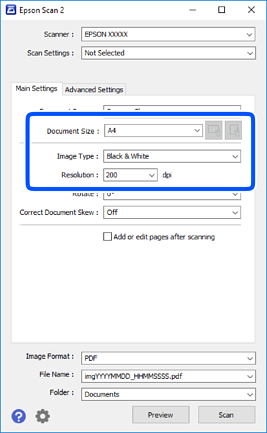
Na kartě Hlavní nastavení proveďte následující nastavení.
-
Velikost dokumentu: Slouží k výběru velikosti vložené předlohy.
-
Tlačítka
 /
/  (orientace předlohy): Vyberte nastavenou orientaci vložené předlohy. Podle velikosti předlohy se tato položka může nastavit automaticky a nelze ji změnit.
-
Typ obrazu: Slouží k výběru barvy uloženého naskenovaného snímku.
-
Rozlišení: Slouží k výběru rozlišení.
Poznámka:Nastavení Zdroj dokumentu je pevně nastaveno na možnost Sklo skeneru. Toto nastavení nelze změnit.
-
-
Podle potřeby proveďte ostatní nastavení skenování.
-
Tlačítkem Náhled můžete nastavit náhled skenovaného snímku. Otevře se okno s náhledem snímku.
-
Na kartě Upřesnit nastavení můžete podrobně upravit nastavení snímku vhodná pro textový dokument, například následující.
-
Odebrat pozadí: Slouží k odstranění pozadí předloh.
-
Upřesnění textu: Slouží k opravě rozmazaných písmen v předloze, aby byla zřetelná a ostrá.
-
Automatická segmentace plochy: Při černobílém skenování dokumentu s obrázky umožňuje dosáhnout zřetelného textu a hladkých obrázků.
-
Vylepšení barev: Slouží k vylepšení barvy v naskenovaném snímku a k jeho uložení v odstínech šedé nebo k černobílému uložení.
-
Mezní hodnota: Slouží k úpravě okraje jednobarevného (černobílého) binárního snímku.
-
Doostření: Slouží k vylepšení a zaostření kontur snímku.
-
Odstranění rastru: Slouží k odstranění vzoru moaré (pavučinových stínů), které se objevují při skenování tištěných papírů, například časopisu.
-
Vyplnění okrajů: Slouží k odstranění stínu okolo naskenovaného snímku.
-
Duální výstup obrazu (pouze pro systém Windows): Slouží k naskenování a uložení dvou snímků s různými nastaveními výstupu. Různé snímky můžete naskenovat a uložit najednou.
-
Poznámka:V závislosti na ostatních nastaveních nemusí být některé položky dostupné.
-
-
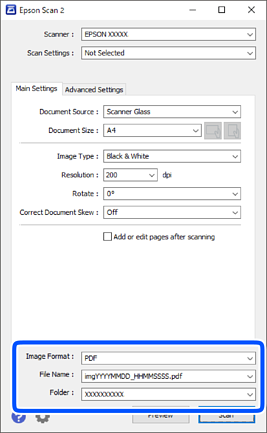
Nastavte ukládání souborů.
-
Formát obrazu: Slouží k výběru formátu ukládání v seznamu.U každého nastavení kromě BITMAP a PNG můžete provést podrobné nastavení. Po výběru formátu ukládání vyberte ze seznamu položku Možnosti.
-
Název souboru: Slouží k potvrzení zobrazeného názvu uloženého souboru.Nastavení názvu souboru můžete změnit po výběru položky Nastavení ze seznamu.
-
Složka: Slouží k výběru složky v seznamu. Do této složky bude uložen naskenovaný snímek.Když ze seznamu vyberete možnost Vybrat, můžete vybrat jinou složku nebo vytvořit novou složku.
-
-
Klikněte na možnost Skenovat.
