Skenování do počítače
Před skenováním nainstalujte do počítače aplikace Epson Scan 2 a Epson Event Manager.
-
Umístěte předlohy.
-
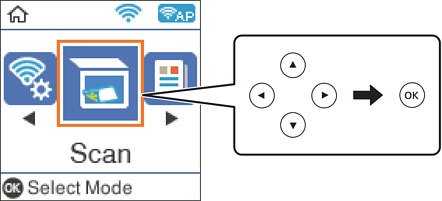
Vyberte položku Skenování na domovské obrazovce.
Pro výběr položky použijte tlačítka


 a potom stiskněte tlačítko OK.
-
V následujících nabídkách vyberte způsob ukládání naskenovaného snímku do počítače a poté stiskněte tlačítko OK.
-
Skenovat do počítače (JPEG): Uloží naskenovaný obrázek ve formátu JPEG.
-
Skenovat do počítače (PDF): Uloží naskenovaný obrázek ve formátu PDF.
-
Skenovat do počítače (Email): Spustí e-mailového klienta v počítači a potom automaticky přiloží obrázek k e-mailu.
-
Skenovat do počítače (vlast.): Uloží naskenovaný snímek pomocí nastavení v aplikaci Epson Event Manager. Nastavení skenování, například velikost skenování, složku, do které se snímky uloží, nebo formát uložení, můžete změnit.
-
-
Vyberte počítač, do kterého chcete uložit naskenované obrázky.
Poznámka:-
Pomocí nástroje Epson Event Manager můžete změnit nastavení skenování, například velikost skenování, složku pro uložení nebo formát uložení.
-
Když je tiskárna připojena k síti, můžete vybrat počítač, do něhož chcete naskenovaný obraz uložit. Na ovládacím panelu tiskárny můžete zobrazit až 20 počítačů. Pokud nastavíte možnost Název síťového skenování (alfanumerický) v nástroji Epson Event Manager, zobrazí se na ovládacím panelu.
-
-
Stiskněte tlačítko
 .
.
