-
-
-
-
-
-
-
नेटवर्क सेवा और सॉफ़्टवेयर की जानकारी
-
दस्तावेज़ों और छवियों को स्कैन करने के लिए अनुप्रयोग (Epson Scan 2)
-
कंट्रोल पैनल से स्कैनिंग ऑपरेशन कॉन्फ़िगर करने के लिए एप्लिकेशन (Epson Event Manager)
-
फ़ैक्स ऑपरेशन और फ़ैक्स भेजने की प्रक्रिया को कॉन्फ़िगर करने वाले अनुप्रयोग (FAX Utility)
-
एकाधिक डिवाइसों को कॉन्फ़िगर करने के लिए अनुप्रयोग (EpsonNet Config)
-
-
-
WSD पोर्ट सेट करना
इस अनुभाग में समझाया गया है कि Windows 7/Windows Vista के लिए WSD पोर्ट किस प्रकार सेट किया जाता है।
Windows 10/Windows 8.1/Windows 8 के लिए, WSD पोर्ट स्वचालित रूप से सेट होता है।
एक WSD पोर्ट सेट करने के लिए निम्नलिखित की आवश्यकता होती है।
-
प्रिंटर और कंप्यूटर नेटवर्क से कनेक्ट हैं।
-
कंप्यूटर पर प्रिंटर ड्राइवर इंस्टॉल किया गया है।
-
प्रिंट को चालू करें।
-
कंप्यूटर में प्रारंभ पर क्लिक करें, इसके बाद नेटवर्क पर क्लिक करें।
-
प्रिंटर पर दायां क्लिक करें और इसके बाद इंस्टॉल पर क्लिक करें।
उपयोगकर्ता खाता नियंत्रण स्क्रीन प्रदर्शित होने पर जारी रखें पर क्लिक करें।
यदि अनइंस्टॉल स्क्रीन प्रदर्शित होती है, तो अनइंस्टॉल पर क्लिक करके पुनः प्रारंभ करें।
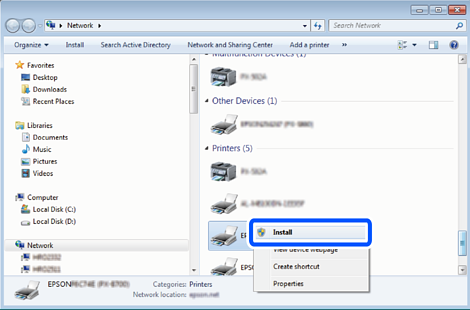 नोट:
नोट:आपके द्वारा सेट किया गया प्रिंटर नाम और मॉडल का नाम (EPSON XXXXXX (XX-XXXX)) नेटवर्क स्क्रीन पर प्रदर्शित किए जाते हैं। आप प्रिंटर के कंट्रोल पैनल से या नेटवर्क स्थिति पत्रक को प्रिंट करके नेटवर्क में सेट किया गया प्रिंटर नाम जांच सकते हैं।
-
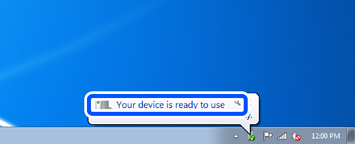
आपका डिवाइस उपयोग के लिए तैयार है पर क्लिक करें।
-
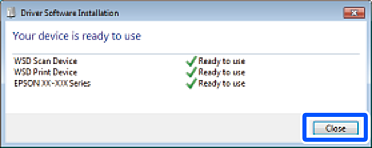
संदेश जांचें और इसके बाद बंद करें पर क्लिक करें।
-
डिवाइसें और प्रिंटर स्क्रीन खोलें।
-
Windows 7प्रारंभ > नियंत्रण कक्ष > हार्डवेयर और ध्वनि (या हार्डवेयर) > डिवाइसें और प्रिंटर पर क्लिक करें।
-
Windows Vistaप्रारंभ > नियंत्रण कक्ष > हार्डवेयर और ध्वनि > प्रिंटर पर क्लिक करें।
-
-
जांचें कि नेटवर्क पर प्रिंटर के नाम के साथ एक आइकन प्रदर्शित होता है।
WSD का उपयोग करते समय प्रिंटर का नाम चयनित करें।