-
-
-
-
-
-
-
नेटवर्क सेवा और सॉफ़्टवेयर की जानकारी
-
दस्तावेज़ों और छवियों को स्कैन करने के लिए अनुप्रयोग (Epson Scan 2)
-
कंट्रोल पैनल से स्कैनिंग ऑपरेशन कॉन्फ़िगर करने के लिए एप्लिकेशन (Epson Event Manager)
-
फ़ैक्स ऑपरेशन और फ़ैक्स भेजने की प्रक्रिया को कॉन्फ़िगर करने वाले अनुप्रयोग (FAX Utility)
-
एकाधिक डिवाइसों को कॉन्फ़िगर करने के लिए अनुप्रयोग (EpsonNet Config)
-
-
-
Wi-Fi Direct का उपयोग करके Android डिवाइसेस से कनेक्ट करना
इस विधि से आप वायरलेस राउटर के बिना ही अपने Android डिवाइस को प्रिंटर से कनेक्ट कर सकते हैं। इस फ़ंक्शन का उपयोग करने के लिए निम्नलिखित स्थितियों की आवश्यकता होती है।
-
Android 4.4 या इसके बाद का संस्करण
-
Epson iPrint संस्करण 7.0 या इसके बाद का संस्करण
Epson iPrint का उपयोग स्मार्ट डिवाइस से प्रिंट करने के लिए किया जाता है। स्मार्ट डिवाइस पर पहले से Epson iPrint प्रिंटर स्थापित करें।
आपको ये सेटिंग उन प्रिंटर और स्मार्ट डिवाइस पर केवल एक बार ही करनी होंगी, जिनसे आप कनेक्ट करना चाहते हैं। जब तक आप Wi-Fi Direct को अक्षम नहीं करते हैं, या नेटवर्क सेटिंग को उनके डिफ़ॉल्ट मान पर रीस्टोर नहीं करते हैं, आपको ये सेटिंग दोबारा करने की ज़रूरत नहीं हैं।
-
होम स्क्रीन पर Wi-Fi सेटअप चुनें।
किसी आइटम का चयन करने के लिए,


 बटनों का उपयोग करें, और फिर OK बटन दबाएं।
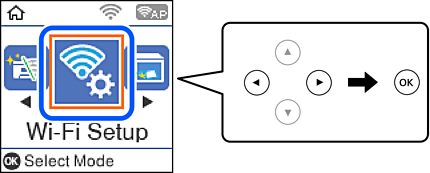
-
Wi-Fi Direct का चयन करें।
-
संदेश देखें और फिर आगे बढ़ने के लिए ठीक बटन दबाएँ।
-
संदेश देखें और फिर आगे बढ़ने के लिए ठीक बटन दबाएँ।
-
एंड्रॉयड का चयन करें।
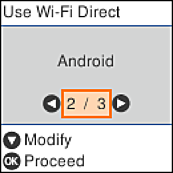
-
स्मार्ट डिवाइस पर, Epson iPrint प्रारंभ करें।

-
Epson iPrint स्क्रीन पर, Printer is not selected. टैप करें।
-
उस प्रिंटर का चयन करें, जिससे आप कनेक्ट करना चाहते हैं।
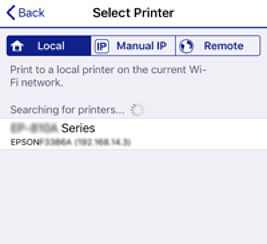
प्रिंटर का चयन करने के लिए प्रिंटर के कंट्रोल पैनल पर प्रदर्शित जानकारी देखें।
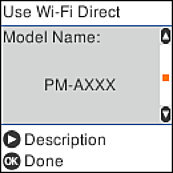 नोट:
नोट:Android डिवाइस पर निर्भर करते हुएहो सकता है कि प्रिंटर प्रदर्शित नहीं हों। अगर प्रिंटर प्रदर्शित नहीं होते हैं, तो अन्य OS डिवाइस का चयन करके उन्हें कनेक्ट करें। विवरण के लिए नीचे दी गई "संबंधित जानकारी" देखें।
-
जब डिवाइस कनेक्शन अनुमोदन स्क्रीन प्रदर्शित होती है, तो स्वीकृत का चयन करें।
-
प्रिंटर के कंट्रोल पैनल पर, ठीक बटन दबाएं।
उन स्मार्ट डिवाइस के लिए जिन्हें पहले प्रिंटर से कनेक्ट कर दिया गया है, उन्हें फिर से कनेक्ट करने के लिए स्मार्ट डिवाइस की Wi-Fi स्क्रीन पर नेटवर्क नाम (SSID) का चयन करें।
