-
-
-
-
-
-
-
नेटवर्क सेवा और सॉफ़्टवेयर की जानकारी
-
दस्तावेज़ों और छवियों को स्कैन करने के लिए अनुप्रयोग (Epson Scan 2)
-
कंट्रोल पैनल से स्कैनिंग ऑपरेशन कॉन्फ़िगर करने के लिए एप्लिकेशन (Epson Event Manager)
-
फ़ैक्स ऑपरेशन और फ़ैक्स भेजने की प्रक्रिया को कॉन्फ़िगर करने वाले अनुप्रयोग (FAX Utility)
-
एकाधिक डिवाइसों को कॉन्फ़िगर करने के लिए अनुप्रयोग (EpsonNet Config)
-
-
-
अपारदर्शी फ़िल्म को साफ़ करना
प्रिंट हैड को पुनरसंरेखित करने और पेपर पथ साफ़ करने के बाद भी अगर प्रिंट आउट में सुधार नहीं होता तो प्रिंटर के भीतर की अपारदर्शी फ़िल्म मैली हो सकती है।
ज़रूरी आइटम:
-
सूती कपड़े के टुकड़े (कई सारे)
-
पानी और साबुन की कुछ बूंदें (1/4 कप पानी में 2 से 3 बूंदें)
-
मैलेपन की जाँच के लिए बत्ती
पानी और साबुन की कुछ बूंदों के अलावा साफ़ करने के लिए कुछ और न इस्तेमाल करें।
-
 बटन दबाकर प्रिंटर बंद करें।
-
स्कैनर यूनिट खोलें।
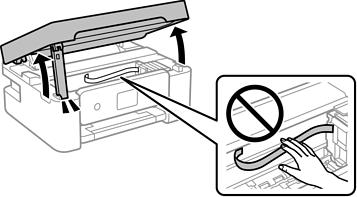
-
देखें कहीं अपारदर्शी फ़िल्म मैली तो नहीं है। अगर आप बत्ती का इस्तेमाल करेंगे तो मैलापन आसानी से दिख जाएगा।
अगर अपारदर्शी फ़िल्म (A) पर अंगुली के निशान या ग्रीस जैसे मैलेपन के निशान हैं तो अगले चरण पर जाएँ।
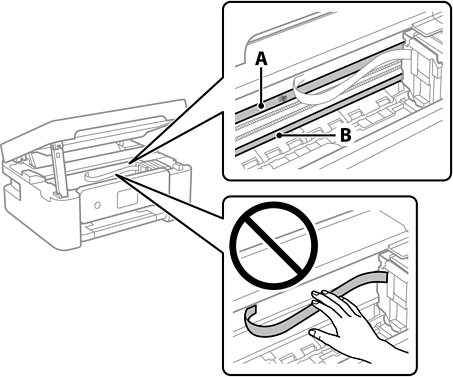
A: अपारदर्शी फ़िल्म
B: रेल
महत्वपूर्ण:रेल को छूने से बचें (B)। अन्यथा आप प्रिंट नहीं कर पाएंगे। रेल पर लगी ग्रीस को पोचें नहीं, यह संचालन के लिए ज़रूरी है।
-
सूती कपड़े को थोड़ा सा पानी से गीला करके उसपर डिटर्जेंट की कुछ बूंदें गिरा लें और मैले हिस्से को पोंछ लें।
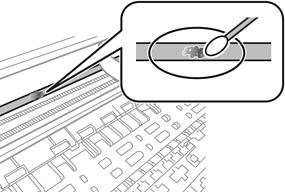 महत्वपूर्ण:
दाग-धब्बों को हल्के से साफ़ करें। अगर आप सूती कपड़े को फ़िल्म पर ज़्यादा ज़ोर से दबाएँगे तो फ़िल्म के स्प्रिंग की जगह बदल सकती है और प्रिंटर ख़राब हो सकता है।
-
फ़िल्म को पोंछने के लिए नया सूती टुकड़ा लें।
महत्वपूर्ण:फ़िल्म पर कोई धागे न छोड़ें।
नोट:मैलेपन को फैलने से रोकने की कोशिश न करें, बस थोड़ी थोड़ी देर में सूती टुकड़े को बदलते जाएँ।
-
चरण 4 और 5 को फ़िल्म के मैला नहीं होने तक दोहराएँ।
-
आँखों से देखें कि फ़िल्म मैली नहीं हुई है।