การสแกนโดยใช้ Epson Scan 2
คุณสามารถสแกนโดยใช้ไดรเวอร์สแกนเนอร์ "Epson Scan 2" คุณสามารถสแกนต้นฉบับโดยใช้การตั้งค่าแบบละเอียดที่เหมาะสมสำหรับเอกสารข้อความ
ดูที่ความช่วยเหลือ Epson Scan 2 สำหรับคำอธิบายของแต่ละรายการการตั้งค่า
-
วางต้นฉบับ
-
เริ่มต้น Epson Scan 2
-
ทำการปฏิบัติตามการตั้งค่าต่อไปนี้บนแถบ การตั้งค่าหลัก
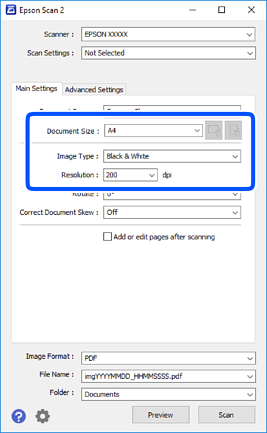
-
ขนาดเอกสาร: เลือกขนาดของต้นฉบับที่วางลงไป
-
ปุ่ม
 /
/ (การเรียงตัวของต้นฉบับ): เลือกการเรียงตัวที่กำหนดค่าไว้ของต้นฉบับที่คุณวางลงไป ทั้งนี้ข้ึนอยู่กับขนาดของต้นฉบับ รายการนี้อาจถูกตั้งค่าโดยอัตโนมัติ และไม่สามารถเปลี่ยนแปลงได้
-
ชนิดภาพ: เลือกสีสำหรับบันทึกภาพที่สแกนได้
-
ความละเอียด: เลือกความละเอียด
หมายเหตุ:การตั้งค่า แหล่งเอกสาร ถูกกำหนดคงที่ไว้ที่ กระจกสแกนเนอร์ คุณไม่สามารถเปลี่ยนแปลงการตั้งค่านี้ได้
-
-
ทำการตั้งค่าสแกนอื่น ๆ หากจำเป็น
-
คุณสามารถแสดงตัวอย่างของภาพที่สแกนได้โดยคลิกปุ่ม ตัวอย่าง หน้าต่างแสดงตัวอย่างจะเปิดขึ้นมา และภาพตัวอย่างจะปรากฎขึ้น
-
จากแถบ การตั้งค่าขั้นสูง คุณสามารถปรับค่ารายละเอียดของภาพที่เหมาะสมกับเอกสารแบบข้อความ เช่น รายการต่อไปนี้
-
ลบพื้นหลัง: ลบพื้นหลังของต้นฉบับ
-
การเพิ่มคุณภาพข้อความ: คุณสามารถทำตัวอักษรเบลอในต้นฉบับให้ชัดเจนและคมชัดได้
-
การแบ่งส่วนพื้นที่อัตโนมัติ: คุณสามารถทำให้ตัวอักษรชัดเจนและภาพมีความราบรื่นเมื่อทำการสแกนแบบขาวดำสำหรับเอกสารที่มีภาพประกอบ
-
การปรับสี: คุณสามารถเพิ่มประสิทธิภาพของสีที่กำหนดไว้สำหรับภาพที่สแกนได้ จากนั้นบันทึกเป็นโทนสีเทา หรือขาวดำ
-
เกณฑ์: คุณสามารถปรับขอบให้เป็นแบบไบนารีสีเดียว (ขาวดำ)
-
Unsharp Mask: คุณสามารถเพิ่มและปรับให้ได้ความคมชัดขึ้นของเค้าโครงของภาพได้
-
การเกลี่ยค่าสี: คุณสามารถลบลวดลาย (เงาคล้ายใยแมงมุม) ที่ปรากฎขึ้นขณะทำการสแกนกระดาษที่พิมพ์แล้ว เช่น นิตยสาร
-
เติมขอบ: คุณสามารถลบเงาที่เกิดขึ้นรอบๆ ของภาพที่สแกนได้
-
เอาต์พุตภาพคู่ (เฉพาะระบบ Windows): คุณสามารถสแกนหนึ่งครั้งแล้วบันทึกเป็นสองภาพด้วยการตั้งค่าเอท์พุตต่างกันในเวลาเดียวกัน
-
หมายเหตุ:รายการนี้อาจไม่มีใช้งานทั้งนี้ขึ้นอยู่กับการตั้งค่าของคุณ
-
-
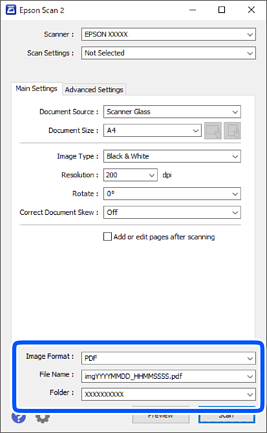
การตั้งค่าบันทึกไฟล์
-
รูปแบบภาพ: เลือกรูปแบบที่จะบันทึกจากรายการคุณสามารถตั้งค่าละเอียดสำหรับแต่ละรูปแบบที่จะบันทึกได้ยกเว้นรูปแบบ BITMAP และ PNG เลือก ตัวเลือก จากรายการหลังจากเลือกรูปแบบที่จะบันทึกแล้ว
-
ชื่อไฟล์: ยืนยันชื่อไฟล์ที่บันทึกที่ปรากฎขึ้นคุณสามารถเปลี่ยนแปลงการตั้งค่าชื่อไฟล์โดยการเลือก การตั้งค่า จากรายการ
-
โฟลเดอร์: เลือกโฟลเดอร์ที่จะบันทึกสำหรับภาพที่สแกนได้จากรายการคุณสามารถเลือกโฟลเดอร์อื่นหรือสร้างโฟลเดอร์ใหม่โดยการเลือก เลือก จากรายการ
-
-
คลิกที่ สแกน
