ตัวเลือกเมนูสำหรับการถ่ายสำเนา
เมนูที่มีให้เลือกขึ้นอยู่กับโครงร่างที่คุณเลือก
- จำนวนของสำเนา
-
ป้อนจำนวนของสำเนา
- สี:
-
ถ่ายสำเนาต้นฉบับเป็นสี
- ขาวดำ:
-
ถ่ายสำเนาต้นฉบับเป็นขาวดำ (ภาพขาวดำ)
- 2-ด้าน:
-
-
1 ด้าน
ทำสำเนาต้นฉบับหน้าเดียวลงบนกระดาษหน้าเดียว
-
1>2-ด้าน
ทำสำเนาต้นฉบับด้านเดียวสองแผ่นลงบนกระดาษแผ่นเดียวทั้งสองหน้า เลือกการเรียงตัวของต้นฉบับและตำแหน่งการพับของกระดาษ
-
- ความเข้ม:
-
เพิ่มระดับของความเข้มเมื่อผลลัพธ์ของสำเนาสีจาง ลดระดับความเข้มเมื่อหมึกมีรอยเปื้อน
- การตั้งค่ากระดาษ:
-
ตั้งค่าขนาดและประเภทของกระดาษที่คุณใส่เข้าไปในเครื่องพิมพ์
- ลด/เพิ่ม:
-
ขยายหรือลดขนาดของต้นฉบับ
-
ขนาดจริง
ถ่ายสำเนาที่กำลังขยาย 100 %
-
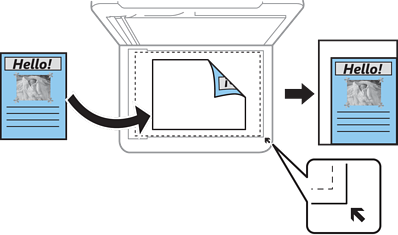
ปรับพอดีอัตโนมัติ
ตรวจสอบพื้นที่สแกนและขยายหรือลดขนาดต้นฉบับโดยอัตโนมัติให้เข้ากับขนาดกระดาษที่คุณเลือก หากมีระยะขอบสีขาวรอบ ๆ ต้นฉบับ ขอบสีขาสจากเครื่องหมายที่มุมของ กระจกสำหรับตัวสแกน จะถูกตรวจจับเป็นพื้นที่สแกน แต่ระยะขอบกระดาษที่ด้านตรงข้ามอาจถูกตัดภาพ
-
กำหนดเอง
เลือกเพื่อระบุกำลังขยายเพื่อขยายหรือลดขนาดของต้นฉบับ
-
- ขนาดกำหนดเอง:
-
ระบุกำลังขยายที่ใช้เพื่อขยายหรือลดขนาดต้นฉบับภายในช่วง 25 ถึง 400 %
- ขนาดต้นฉบับ:
-
เลือกขนาดของต้นฉบับของคุณ เมื่อทำสำเนาต้นฉบับที่ไม่ใช่มาตรฐาน ให้เลือกขนาดที่ใกล้เคียงที่สุดกับต้นฉบับของคุณ
- วิธีพิมพ์ลง 1 หน้า:
-
-
หน้าเดียว
ทำสำเนาต้นฉบับหน้าเดียวบนกระดาษแผ่นเดียว
-
2-up
ทำสำเนาต้นฉบับแบบด้านเดียวจำนวนสองฉบับลงบนกระดาษแผ่นเดียวในรูปแบบผสม 2 ภาพ เลือกลำดับเค้าโครงและการเรียงแนวของต้นฉบับของคุณ
-
- คุณภาพ:
-
เลือกคุณภาพการพิมพ์ แบบร่าง ให้การพิมพ์ได้เร็วขึ้น แต่ภาพพิมพ์ที่ได้อาจจะจาง ดีที่สุด ให้การพิมพ์คุณภาพสูงกว่า แต่ความเร็วการพิมพ์อาจจะช้าลง
สำหรับผู้ใช้ในยุโรปตะวันตก โหมดแบบร่างจะไม่มีให้เลือก
- ถ่าย การ์ดรหัส:
-
สแกนทั้งสองด้านของบัตรประชาชนและถ่ายสำเนาไปบนด้านหนึ่งของกระดาษขนาด A4
- ถ่ายสำเนาไร้ขอบ:
-
ถ่ายสำเนาโดยไม่มีระยะขอบรอบ ๆ ขอบ ภาพจะถูกขยายขึ้นเล็กน้อย เพื่อกำจัดขอบออกจากขอบของกระดาษ เลือกปริมาณการขยายใหญ่ในการตั้งค่า การขยาย
- การขยาย:
-
ด้วยการถ่ายสำเนาแบบไร้ขอบ ภาพจะถูกขยายขึ้นเล็กน้อย เพื่อกำจัดขอบออกจากขอบของกระดาษ เลือกอัตราการขยายภาพ