-
-
-
-
-
-
Інформація про програми та мережеві служби
-
Програма для сканування документів і зображень (Epson Scan 2)
-
Програма для налаштування операцій сканування з панелі керування (Epson Event Manager)
-
Програма для сканування за допомогою комп’ютера (Epson ScanSmart)
-
Програма для налаштування операцій факсу та надсилання факсів (FAX Utility)
-
Програма для швидкого та легкого друку з комп’ютера (Epson Photo+)
-
Програма для легкої роботи принтера зі смарт-пристрою (Epson Smart Panel)
-
Програма для оновлення програмного забезпечення та мікропрограми (Epson Software Updater)
-
Програма для налаштування пристрою в мережі (EpsonNet Config)
-
Сканування фото або малюнків (Режим фото)
За допомогою Режим фото у програмі Epson Scan 2 можна сканувати оригінали за допомогою різних функцій регулювання зображення, які придатні для фотографій та малюнків.
-
Розмістіть оригінали.
Розмістивши декілька оригіналів на склі сканера, можна сканувати їх всіх одночасно.Упевніться, що між оригіналами залишається проміжок щонайменше 20 мм.
-
Запустіть Epson Scan 2.
-
Оберіть Режим фото зі списку Режим.
-
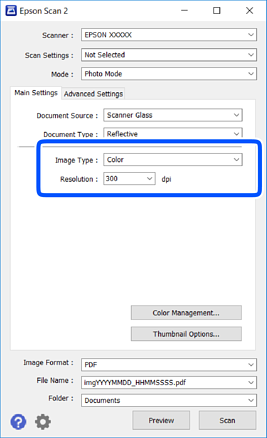
Виконайте наступні налаштування на вкладці Основні настройки.
-
Тип зображення: Виберіть колір для зберігання сканованого зображення.
-
Роздільна здатність: Виберіть роздільну здатність.
Примітка.Для налаштування Джерело документа буде зафіксовано значення Скло сканера, а для Тип документа — Непрозорий.(Непрозорий означає, що оригінали не прозорі, наприклад, звичайний папір або фотографії).Ці налаштування змінити не можна.
-
-
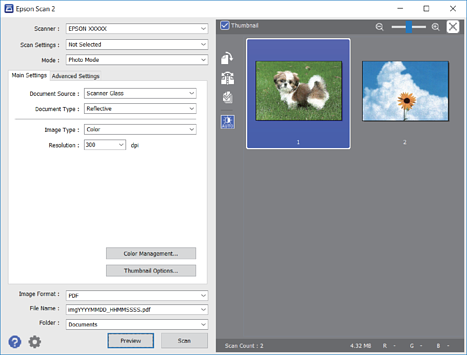
Клацніть Перегляд.
Відкриється вікно попереднього перегляду, в якому з’являться зображення у вигляді мініатюр.
 Примітка.
Щоб попередньо переглянути всю область сканування, зніміть прапорець Мініатюри вгорі вікна попереднього перегляду.
-
Підтвердьте попередній перегляд і, за необхідності виконайте налаштування зображення у вкладці Розширені настройки.
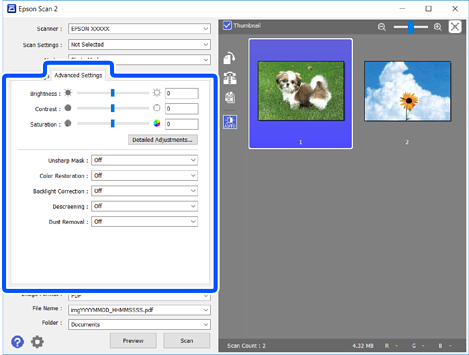
Можна налаштувати скановане зображення за допомогою вказаних нижче детальних налаштувань, що придатні для фотографій або малюнків.
-
Яскравість: Можна налаштувати яскравість сканованого зображення.
-
Контрастність: Можна налаштувати контрастність сканованого зображення.
-
Насиченість: Можна налаштувати насиченість (яскравість кольорів) сканованого зображення.
-
Нерізка маска: Можна покращити та зробити різкішими контури сканованого зображення.
-
Оновлення кольору: Можна виправити зображення, які зблякли, і повернути їм початкові кольори.
-
Корекція фону: Можна висвітлити скановані зображення, які потемніли через заднє підсвічування.
-
Усунення муару: Можна видалити шаблон муару (тіні, що подібні на веб-сторінки), який може з’являтися під час сканування друкованих видань, наприклад, журналів.
-
Видалення дефектів: Можна видалити пил, що відобразився на зісканованому зображенні.
Примітка.-
Елементи можуть бути недоступними, залежно від інших внесених налаштувань.
-
У залежності від оригіналу скановане зображення може правильно не налаштовуватися.
-
Коли буде створено багато мініатюр, можна буде налаштувати якість зображення для кожної з них.У залежності від елементів можна налаштувати якість усіх сканованих зображень одразу, вибравши декілька мініатюр.
-
-
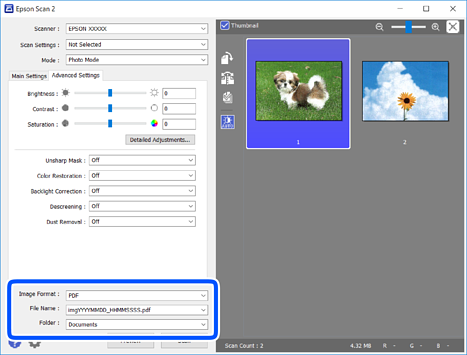
Вкажіть налаштування для зберігання файлів.
-
Формат зображення: Виберіть зі списку формат зберігання.Можна вказати детальні налаштування для будь-якого формату зберігання, окрім BITMAP та PNG.Виберіть зі списку Опції після того, як виберете формат зберігання.
-
Назва файлу: Підтвердьте ім’я для зберігання файлу, що відображається.Можна змінити налаштування імені файлу, вибравши Настройки зі списку.
-
Папка: Виберіть зі списку папку для зберігання сканованого зображення.Можна вибрати іншу папку або створити нову, вибравши зі списку Вибрати.
-
-
Клацніть Сканування.
