-
-
-
-
-
-
Інформація про програми та мережеві служби
-
Програма для сканування документів і зображень (Epson Scan 2)
-
Програма для налаштування операцій сканування з панелі керування (Epson Event Manager)
-
Програма для сканування за допомогою комп’ютера (Epson ScanSmart)
-
Програма для налаштування операцій факсу та надсилання факсів (FAX Utility)
-
Програма для швидкого та легкого друку з комп’ютера (Epson Photo+)
-
Програма для легкої роботи принтера зі смарт-пристрою (Epson Smart Panel)
-
Програма для оновлення програмного забезпечення та мікропрограми (Epson Software Updater)
-
Програма для налаштування пристрою в мережі (EpsonNet Config)
-
Підключення до пристроїв на ОС, відмінних від iOS і Android, за допомогою Wi-Fi Direct
Цей спосіб дає змогу підключити принтер напряму до смарт-пристроїв без безпровідного маршрутизатора.
Налаштування принтера та смарт-пристрою, який потрібно підключити, необхідно провести тільки один раз. Якщо функцію Wi-Fi Direct не буде відключено або налаштування мережі не буде відновлено до значень за замовчуванням, здійснювати ці налаштування повторно не потрібно.
-
Виберіть Настр. Wi-Fi на головному екрані.
Щоб вибрати елемент налаштування, натисніть кнопки


 , а тоді натисніть кнопку OK.
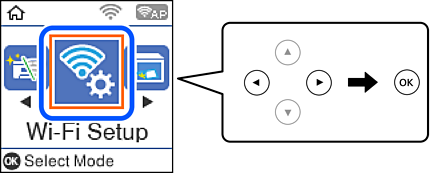
-
Виберіть Wi-Fi Direct.
-
Перевірте повідомлення та натисніть кнопку «OK», щоб продовжити.
-
Перевірте повідомлення та натисніть кнопку «OK», щоб продовжити.
-
Виберіть Інші ОС.
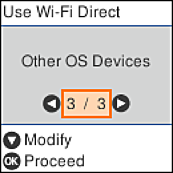
Буде відображено Назва мережі і Пароль до Wi-Fi Direct для принтера.
-
На екрані Wi-Fi смарт-пристрою виберіть меню SSID, що відображено на панелі керування принтера, і введіть пароль.
Знімок екрану — це приклад на iPhone.
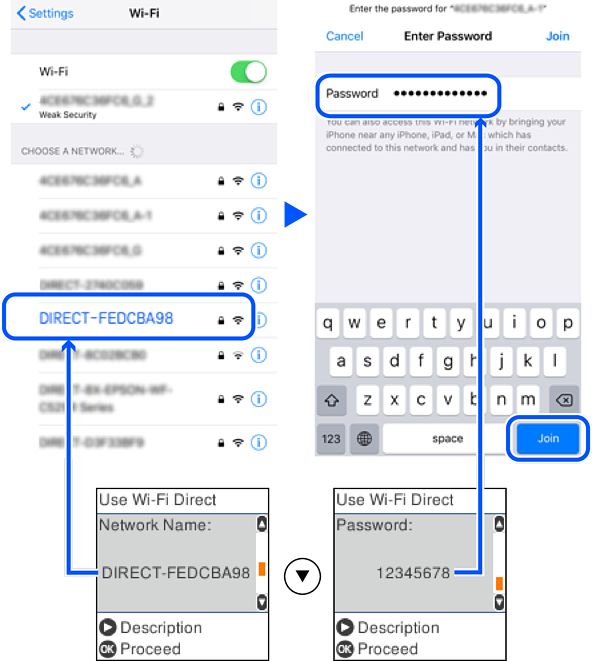
-
На панелі керування принтера натисніть кнопку «OK».
-
Запустіть програму для друку Epson на смарт-пристрої.
Приклади програм для друку Epson
-
На екрані програми для друку Epson торкніться Printer is not selected.
-
Виберіть принтер, до якого потрібно підключитися.
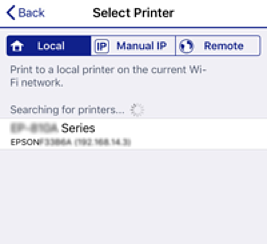
Перегляньте інформацію, відображену на панелі керування принтера, щоб вибрати потрібний принтер.
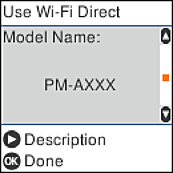
-
На панелі керування принтера натисніть кнопку «OK».
Для смарт-пристроїв, які було підключено до принтера раніше, виберіть мережеве ім’я (SSID) на Wi-Fi-екрані смарт-пристрою, щоб підключити його знову.
