-
-
-
-
Информация за мрежови услуги и софтуер
-
Приложение за конфигуриране на операции на принтера (Web Config)
-
Приложение за сканиране на документи и изображения (Epson Scan 2)
-
Приложение за конфигуриране на операции за сканиране от контролния панел (Epson Event Manager)
-
Приложение за конфигуриране на операции за факс и изпращане на факсове (FAX Utility)
-
Инструменти за актуализиране на софтуер (EPSON Software Updater)
-
Приложение за конфигуриране на няколко устройства (EpsonNet Config)
-
-
-
-
Размазани разпечатки, вертикални ивици или разместване на подравняването
-
Позицията, размерът или полетата на разпечатката са неправилни
-
В копираното изображение се появяват неравномерни цветове, размазване, точки или прави линии
-
Върху сканираното изображение се появява ефектът „моаре“ (кръстовидни щрихи)
-
Изображение от обратната страна на оригинала се появява в копираното изображение
-
-
Сканиране към компютър (Event Manager)
Преди да сканирате, инсталирайте Epson Scan 2 и Epson Event Manager на компютъра си.
-
Поставете оригиналите.
-
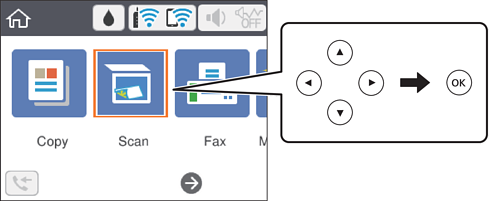
Изберете Сканиране от началния екран.
За да изберете елемент, използвайте бутоните


 , след което натиснете бутона OK.
-
Изберете Компютър.
-
Изберете компютъра, в който искате да запаметите сканираните изображения.
-
Ако се появи екранът Изберете Компютър, изберете компютъра от екрана.
-
Ако се появи екранът Сканиране на компютър и компютърът е вече избран, уверете се, че компютърът е правилен. Ако не е, изберете
 , за да изберете повторно компютъра.
Забележка:-
Когато принтерът е свързан към мрежа, можете да избирате компютъра, на който желаете да запаметите сканираното изображение. Можете да покажете до 20 компютъра на контролния панел на принтера. Ако сте задали Network Scan Name (Alphanumeric) на Epson Event Manager, то се показва на контролния панел.
-
-
Изберете
 , за да определите как да запазите сканираното изображение на компютър.
-
Записв. като JPEG: запазва сканираното изображение в JPEG формат.
-
Запис в PDF: запазва сканираното изображение в PDF формат.
-
Прик. към имейл: стартира имейл клиент на Вашия компютър и автоматично го прикачва към имейл.
-
Следв. потр. настр.: записва сканираното изображение според настройките, зададени в Epson Event Manager. Можете да промените настройките за сканиране, като например размер на сканиране, папка за записване или формат на записване.
-
-
Натиснете бутона
 .
.
