-
-
-
Endre nettverksinnstillingene til Ethernet fra kontrollpanelet
-
Koble fra Wi-Fi Direct (enkelt tilgangspunkt) fra kontrollpanelet
-
-
-
-
-
-
Nettverkstjeneste og programvareinformasjon
-
Program for konfigurering av skriveroperasjoner (Web Config)
-
Programmer for skanning av dokumenter og bilder (Epson Scan 2)
-
Program for konfigurering av skanneoperasjoner fra kontrollpanelet (Epson Event Manager)
-
Program for konfigurering av fakseoperasjoner og sending av fakser (FAX Utility)
-
Program for rask og morsom utskrift fra en datamaskin (Epson Photo+)
-
Program for å styre skriveren enkelt fra en smartenhet (Epson Smart Panel)
-
Program for skanning og overføring av bilder (Easy Photo Scan)
-
Program for å oppdatere programvare og fastvare (Epson Software Updater)
-
Programvare for konfigurering av enheten på et nettverk (EpsonNet Config)
-
-
-
-
Papiret er tilsølt med blekk ved automatisk 2-sidig utskrift
-
Bilder eller fotografier blir skrevet ut med uventede farger
-
Posisjonen, størrelsen eller marginene på utskriften er feil
-
Ujevne farger, søl, prikker eller rette linjer oppstår på det kopierte bildet
-
Et bilde av baksiden av originalen vises i det kopierte bildet
-
Teksten eller bildet som ble kopiert fra ADF ble trykket sammen eller strukket ut
-
-
Konfigurere en WSD-port
Dette avsnittet beskriver hvordan du setter opp en WSD-port for Windows 7/Windows Vista.
For Windows 10/Windows 8.1/Windows 8 settes WSD-porten opp automatisk.
Følgende er nødvendig for å sette opp en WSD-port.
-
Skriveren og datamaskinen er koblet til nettverket.
-
Skriverdriveren er installert på datamaskinen.
-
Slå på skriveren.
-
Klikk startknappen og deretter Nettverk på datamaskinen.
-
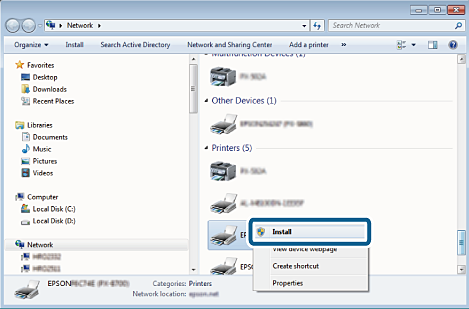
Høyreklikk skriveren, og klikk deretter Installer.
Klikk Hald fram når Brukarkontokontroll-skjermen vises.
Klikk Avinstaller, og start på nytt hvis skjermbildet Avinstaller vises.
 Merknad:
Skrivernavnet du har angitt på nettverket og modellnavnet (EPSON XXXXXX (XX-XXXX)) vises på nettverksskjermen. Du finner skrivernavnet som er angitt på nettverket, på skriverens kontrollpanel eller ved å skrive ut et nettverksstatusark.
-
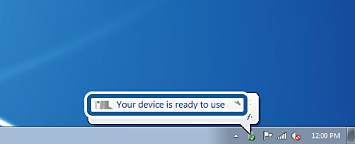
Klikk Enheten er klar til bruk.
-
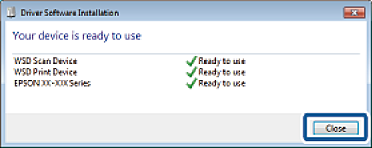
Les meldingen, og klikk deretter Lukk.
-
Åpne Enheter og skrivere-skjermen.
-
Windows 7Klikk Start > Kontrollpanel > Maskinvare og lyd (eller Maskinvare) > Enheter og skrivere.
-
Windows VistaKlikk startknappen > Kontrollpanel > Maskinvare og lyd > Skrivere.
-
-
Kontroller at det vises et ikon med skriverens navn på nettverket.
Velg skrivernavnet når du bruker WSD.