-
-
-
-
-
-
-
Размазани разпечатки, вертикални ивици или разместване на подравняването
-
Позицията, размерът или полетата на разпечатката са неправилни
-
В копираното изображение се появяват неравномерни цветове, размазване, точки или прави линии
-
Върху сканираното изображение се появява ефектът „моаре“ (кръстовидни щрихи)
-
Изображение от обратната страна на оригинала се появява в копираното изображение
-
-
Печат с помощта на Epson iPrint
Стартирайте Epson iPrint от смарт устройството и изберете опцията, която искате да използвате от началния екран.
Следващите екрани подлежат на промяна без предизвестие. Съдържанието може да се различава в зависимост от продукта.
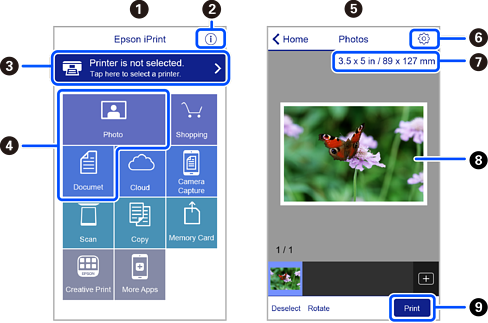
|
|
Началният екран се показва, когато стартира приложението. |
|
|
Дава информация как да настроите принтера, и често задавани въпроси. |
|
|
Показан е екран, в който можете да изберете принтер и да зададете настройките му. След като веднъж сте избрали принтер, не е нужно да го избирате отново следващия път. |
|
|
Изберете какво искате да отпечатате, например снимки и документи. |
|
|
Екранът за печат на снимки се показва, когато сте избрали менюто за снимки. |
|
|
Показва екран за настройки за печат, например размер на хартията и тип хартия. |
|
|
Показва размера на хартията. Ако се показва като бутон, натиснете го, за да видите текущите настройки за хартия, зададени на принтера. |
|
|
Показва избраните снимки и документи. |
|
|
Начало на печат. |


За да печатате от менюто на документа с помощта на iPhone, iPad и iPod touch iOS, стартирайте Epson iPrint след като сте прехвърлили документа за отпечатване с функцията за споделяне на файлове в iTunes.