-
-
-
-
-
-
-
Размазани разпечатки, вертикални ивици или разместване на подравняването
-
Позицията, размерът или полетата на разпечатката са неправилни
-
В копираното изображение се появяват неравномерни цветове, размазване, точки или прави линии
-
Върху сканираното изображение се появява ефектът „моаре“ (кръстовидни щрихи)
-
Изображение от обратната страна на оригинала се появява в копираното изображение
-
-
Използване на ръководството за търсене на информация
PDF ръководството Ви позволява да търсите информация с помощта на ключова дума или да отидете направо до конкретни раздели с помощта на отметките.Можете също така да отпечатвате само необходимите Ви страници.В този раздел е разяснено как да използвате PDF ръководство, което е било отворено в Adobe Reader X на Вашия компютър.
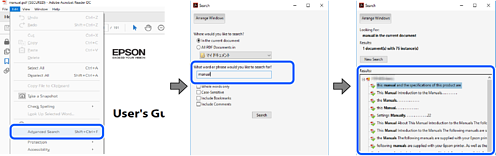
Щракнете върху Редактиране > Разширено търсене.Въведете ключовата дума (текст) за информацията, която искате да намерите, в прозореца за търсене и след това щракнете върху Търсене.Резултатите се извеждат във вид на списък.Щракнете върху един от изведените резултати, за да отидете на тази страница.
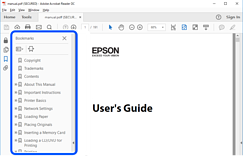
Щракнете върху дадено заглавие, за да прескочите до тази страница.Щракнете + или >, за да прегледате заглавията от по-ниски нива в този раздел.За да се върнете на предишната страница, извършете следната операция на Вашата клавиатура.
-
Windows: Задръжте натиснат Alt, след което натиснете ←.
-
Mac OS: Задръжте натиснат клавиша за команда и след това натиснете ←.
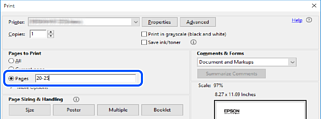
Можете да извличате и отпечатвате само необходимите Ви страници.Щракнете върху Печат в менюто Файл и след това посочете страниците, които искате да отпечатате в Страници, в Страници за печат.
-
За да посочите серия от страници, въведете тире между началната и крайната страница.
Пример: 20-25
-
За да посочите страниците, които не са в серия, разделете страниците със запетаи.
Пример: 5, 10, 15