Сканиране на снимки или картини (Режим за снимки)
Чрез Режим за снимки в Epson Scan 2 вие можете да сканирате оригинали с голям брой функции за настройка на изображението, които са подходящи да снимки или картини.
-
Поставете оригиналите.
При поставяне на много оригинали на стъклото на скенера вие можете да ги сканирате наведнъж.Погрижете се между оригиналите да има разстояние най-малко 20 мм.
-
Стартирайте Epson Scan 2.
-
Изберете Режим за снимки от списъка Режим.
-
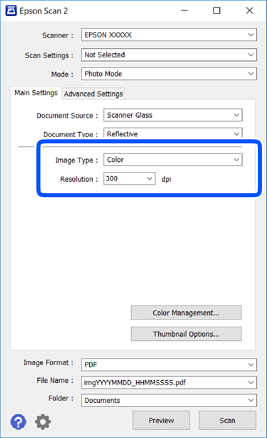
Задайте следните настройки в раздела Основни настройки.
-
Тип изображение: Изберете цвета за запаметяване на сканираното изображение.
-
Разделителна способност: Изберете разделителната способност.
Забележка:Настройката Източник на документа е фиксирана на Стъкло на скенера, а настройката Тип документ е фиксирана на Отражателна.(Отражателна означава непрозрачни оригинали, например стандартни хартии или снимки.)Вие не можете да променяте тези настройки.
-
-
Щракнете върху Предварителен преглед.
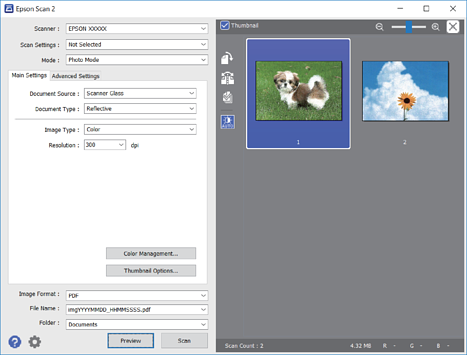
Отваря се прозорец за предварителен преглед и изображенията за предварителен преглед се показват като миниатюри.
 Забележка:
За да прегледате цялата сканирана зона, изчистете избора от отметката Мини изображение в горната част на прозореца за предварителен преглед.
-
Потвърдете предварителния преглед и направете настройки в раздел Разширени настройки, ако е необходимо.
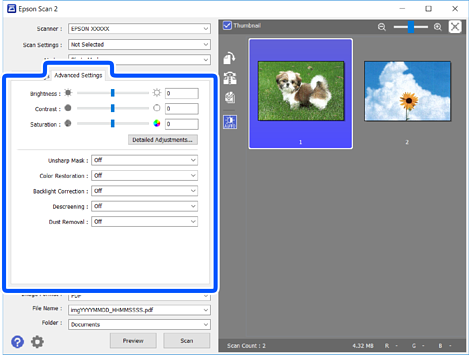
Можете да настройвате сканираното изображение чрез подробни настройки, които са подходящи за снимки или картини, като следващите.
-
Яркост: можете да настройвате яркостта на сканираното изображение.
-
Контраст: можете да настройвате контраста на сканираното изображение.
-
Насищане: можете да настройвате наситеността (яснотата на цветове) на сканираното изображение.
-
Разфокусирана маска: можете да подчертавате и да правите по-резки контурите на сканираното изображение.
-
Възстанов. на цвета: можете да коригирате избледнели изображения, за да ги върнете към оригиналните им цветове.
-
Корекция на задното осветление: можете да изсветлявате сканирани изображения, които са тъмни вследствие на задното осветяване.
-
Премахване на растера: можете да отстраните ефекта „моаре“ (сенки, приличащи на паяжина), който се появява при сканиране на печатни издания като списания.
-
Премахване на прах: можете да премахвате прах от сканираното изображение.
Забележка:-
В зависимост от други направени от Вас настройки елементите могат да липсват.
-
В зависимост от оригинала е възможно сканираното изображение да не може да бъде настроено правилно.
-
Когато са създадени много миниатюри, можете да настройвате качеството на изображението на всяка от тях.В зависимост от елементите на настройката можете да настройвате колективно качеството на сканираните изображения чрез избор на няколко миниатюри.
-
-
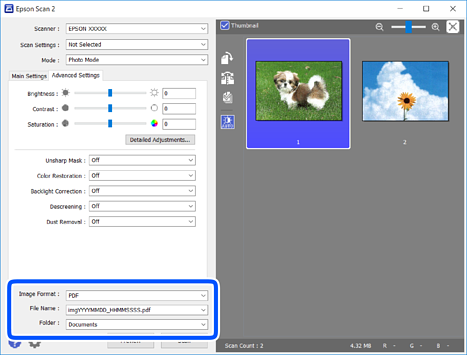
Задайте настройките за запаметяване на файла.
-
Формат на изображение: изберете формата за запаметяване от списъка.Можете да правите подробни настройки за всеки формат на запаметяване без BITMAP и PNG.Изберете Опции от списъка, след като изберете формата на запаметяване.
-
Файлово име: потвърдете показаното име на запаметявания файл.Можете да променете настройките за името на файла чрез избор на Настройки от списъка.
-
Папка: изберете папката за запаметяване за сканираното изображение от списъка.Можете да изберете друга папка или да създадете нова папка чрез избор на Избиране на от списъка.
-
-
Щракнете върху Сканиране.
