-
-
-
-
-
-
-
Размазани разпечатки, вертикални ивици или разместване на подравняването
-
Позицията, размерът или полетата на разпечатката са неправилни
-
В копираното изображение се появяват неравномерни цветове, размазване, точки или прави линии
-
Върху сканираното изображение се появява ефектът „моаре“ (кръстовидни щрихи)
-
Изображение от обратната страна на оригинала се появява в копираното изображение
-
-
Указания за драйвера на принтера за Mac OS
Превключете на изскачащото меню в центъра на екрана, за да се покажат повече елементи.
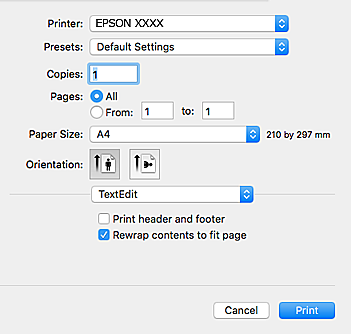
|
Изскачащо меню |
Описание |
|---|---|
|
Оформление |
Можете да изберете оформление за отпечатване на няколко страници върху един лист, или да изберете да отпечатате рамка. |
|
Съответствие на цветовете |
Можете да коригирате цветовете. |
|
Работа с хартия |
Можете да намалите или увеличите размера на заявка за печат автоматично, така че да съответства на размера на хартията, която сте заредили. |
|
Заглавна страница |
Можете да изберете заглавна страница за Вашите документи.Изберете Тип заглавна страница, за да зададете съдържанието, което ще се отпечатва на заглавната страница. |
|
Настройки за печат |
Можете да зададете основните настройки за печат, като например тип на хартията качество на печат. |
|
Color Options |
Когато изберете EPSON Color Controls от меню Съгласуване на цветовете, можете да изберете метод за корекция на цвета. |
При OS X Mountain Lion или по-нова версия, ако менюто Настройки за печат не е показано, драйверът на принтера Epson не е инсталиран правилно.
Изберете Системни предпочитания от меню  > Принтери и скенери (или Печат и сканиране, Печат и факс), отстранете и след това отново добавете принтера.Отидете на следния уеб сайт и въведете името на продукта.Отидете на Поддръжка и вижте Съвети.
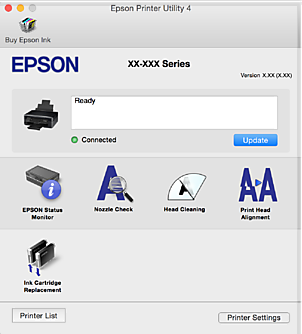
Можете да стартирате функция за поддръжка, като например проверка на дюзите и почистване на печатащата глава, а чрез стартиране на EPSON Status Monitor можете да проверите състоянието на принтера и информацията за грешки.